
Rechnungsstatus, Entwürfe und Zahlungen
Was jeder Status bedeutet, wann du als Entwurf speicherst oder ausstellst, wie Duplizieren funktioniert, wie Norman ausgestellte Rechnungen bucht und wie Zahlungen sie begleichen.
Aktualisiert
Eine Rechnung durchläuft in Norman wenige Zustände: Du speicherst sie als Entwurf oder stellst sie gleich aus, du sendest sie, und sie wird bezahlt. Dieser Artikel zeigt, was jeder Status bedeutet, wie Norman Zahlungen erkennt und wann du eine Rechnung bearbeitest oder korrigierst.
Der Status einer Rechnung
- Entwurf: Die Rechnung ist gespeichert, aber noch nicht ausgestellt.
- Unbezahlt: Die Rechnung ist ausgestellt oder gesendet, das Geld ist noch nicht da.
- Teilweise bezahlt: Ein Teil ist bezahlt, der Rest ist noch offen.
- Überfällig: Die Zahlungsfrist ist vorbei. Norman markiert die Rechnung automatisch.
- Bezahlt: Der Zahlungseingang ist zugeordnet oder du hast ihn bestätigt.
- Storniert: Du hast zu der Rechnung eine Stornorechnung erstellt. Die Rechnung ist schreibgeschützt.
Stornorechnungen, Rechnungskorrekturen und Lieferscheine zeigen Entwurf, Ausgestellt oder Versendet. Angebote haben eigene Zustände: Entwurf, Offen, Versendet, Angenommen und In Rechnung gestellt. Lies Angebote erstellen und in Rechnungen umwandeln.
Als Entwurf speichern oder ausstellen
Im Editor klickst du zuerst auf Weiter. Im letzten Schritt wählst du mit drei Karten, was nach dem Speichern passiert: An deinen Kunden senden, Automatisch wiederholen und Erinnern, wenn unbezahlt. Darunter stehen die Schaltflächen:
- Speichern stellt eine neue Rechnung sofort aus. Ist An deinen Kunden senden eingeschaltet, heißt sie Speichern und senden, und Norman sendet die Rechnung gleich per E-Mail.
- Als Entwurf speichern hebt deine Arbeit auf, ohne die Rechnung auszustellen. Die Liste zeigt sie als Entwurf.
Ein Entwurf ist noch keine Rechnung:
- Norman sendet ihn nie per E-Mail. Ist An deinen Kunden senden eingeschaltet, gibt es Als Entwurf speichern nicht.
- Norman ordnet ihm keine Zahlung zu.
- Norman bietet für ihn keine E-Rechnungs-XML an.
- Du kannst ihn löschen.
Um einen Entwurf auszustellen, öffne sein Menü und wähle Rechnung ausstellen. Im Editor heißt die Schaltfläche bei einem Entwurf ebenfalls Rechnung ausstellen. Bei anderen Dokumenten heißt sie passend, zum Beispiel Angebot ausstellen oder Lieferschein ausstellen.
Ein Entwurf behält seine Nummer. Hat inzwischen ein anderes Dokument diese Nummer, bekommt der Entwurf beim Ausstellen die nächste freie Nummer. Mehr dazu unter Rechnungsnummern und Nummernkreise.
Ist Automatisch wiederholen eingeschaltet, startet auch Als Entwurf speichern die Serie. Ihre erste Rechnung bleibt dann ein Entwurf. Lies Wiederkehrende Rechnungen einrichten.
Den Editor verlassen
Verlässt du den Editor mit ungespeicherten Änderungen, fragt Norman Ohne Speichern verlassen?:
- Weiter bearbeiten: Du bleibst im Editor.
- Änderungen verwerfen: Deine Änderungen gehen verloren. Eine neue Rechnung entsteht nicht. Ein Entwurf oder ein ausgestelltes Dokument bleibt, wie es war.
- Als Entwurf speichern: Norman speichert eine neue Rechnung oder einen Entwurf als Entwurf. Bei einem ausgestellten Dokument heißt diese Schaltfläche Speichern und speichert deine Änderungen.
Fehlt noch eine Angabe, speichert Norman nicht, und du bleibst im Editor. Ist Automatisch wiederholen eingeschaltet, startet Als Entwurf speichern auch hier die Serie.
Eine Rechnung duplizieren
Mit Duplizieren im Menü kopierst du eine Rechnung oder ein Angebot. Norman legt einen neuen Entwurf derselben Art an und öffnet ihn im Editor:
- Kunde, Positionen, Bedingungen, Design und Bankdaten kommen aus dem Original.
- Das Datum ist heute, die Nummer ist die nächste im Nummernkreis.
- Die Zahlungsfrist ist so lang wie beim Original und zählt ab heute.
- Der Entwurf ist nicht mit dem Original verknüpft.
Norman übernimmt auch Leistungszeitraum und Lieferdatum. Prüfe sie, bevor du den Entwurf ausstellst.
Verknüpfte Dokumente
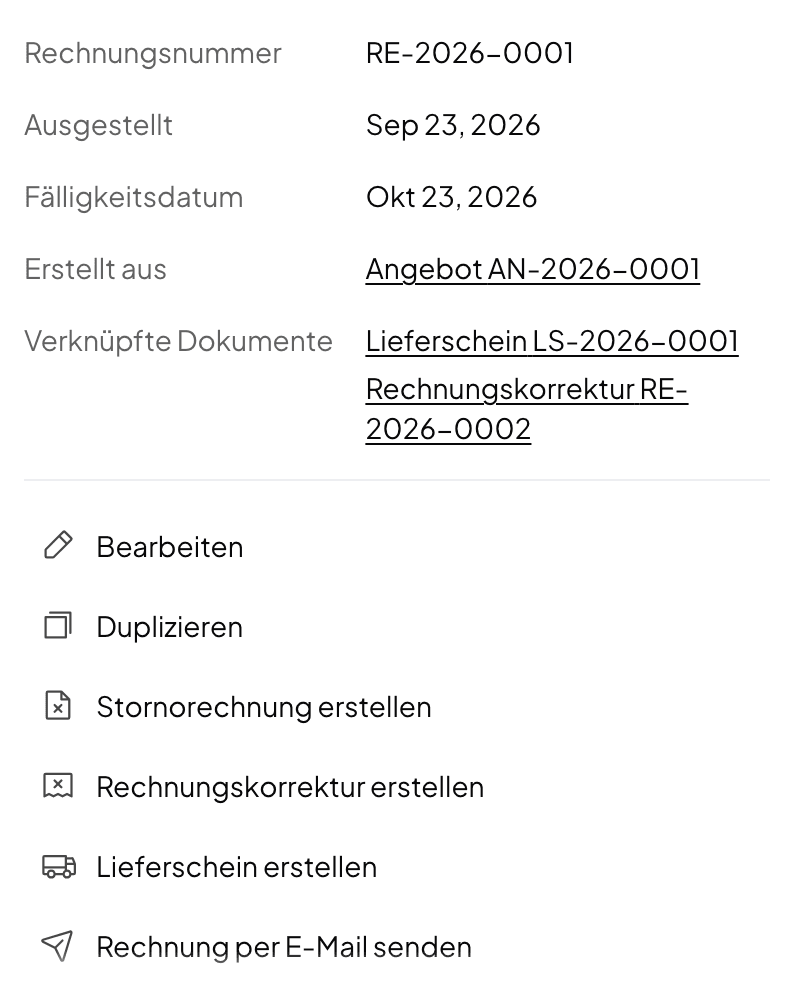
Klickst du in der Liste auf eine Rechnung, zeigen ihre Details, wie sie mit anderen Dokumenten zusammenhängt:
- Erstellt aus nennt das Dokument, aus dem sie entstanden ist, zum Beispiel ein Angebot.
- Verknüpfte Dokumente listet, was du aus ihr erstellt hast: eine Stornorechnung, Rechnungskorrekturen oder Lieferscheine.
Ein Klick auf einen Eintrag öffnet das Dokument.
Ausgestellte Rechnungen werden sofort gebucht
Stellst du eine Rechnung aus, bucht Norman sie sofort. Die Buchung trägt das Ende des Leistungszeitraums oder das Lieferdatum, ohne beides das Rechnungsdatum. Stornorechnungen und Rechnungskorrekturen bucht Norman ebenso, Entwürfe und Angebote nie.
In der Transaktionsliste unter Buchhaltung trägt die Buchung den Hinweis Aus Rechnung. Der Quellfilter Aus Rechnungen zeigt alle diese Buchungen. Die Spalte Status zeigt Unbezahlt, Teilweise bezahlt oder Bezahlt.
Ein Klick auf die Buchung öffnet sie. Dort änderst du nur die Kategorie, auch je Position, und die Notizen für Steuerberater. Datum, Name, Beträge, Umsatzsteuer und Kunde kommen aus der Rechnung. Änderst du eine unbezahlte Rechnung, ändert Norman die Buchung mit. Die Buchung zeigt auch ihre Zahlungen und Als bezahlt markieren.
Von den Massenaktionen gilt nur Kategorie ändern für solche Buchungen. Die anderen überspringen sie und sagen dir, wie viele es waren.
Rechnung und Zahlung in der Transaktionsliste
Zahlt ein Kunde die ganze Rechnung mit einer Zahlung, übernimmt die Zahlung die Buchung. Es bleibt ein Eintrag. Bei einer Teilzahlung, einer Überweisung für mehrere Rechnungen oder einer Anzahlung stehen die Rechnung und ihre Zahlungen als eigene Einträge in der Liste. Die Zahlung zeigt dann die Kategorie und den USt-Satz der Rechnung. In der Zahlung kannst du beides nicht ändern. Bezahlt die Zahlung mehrere Rechnungen oder hat die Rechnung mehrere Positionen, steht dort Gemischt.
Norman zählt den Betrag trotzdem nur einmal: in der UStVA, in der EÜR oder Bilanz und in deinen Einnahmen. Bei einer GmbH oder UG zählt die Rechnung, bei Selbstständigen zählen die Zahlungen.
Wann eine Rechnung für Steuer und Einnahmen zählt
- GmbH oder UG (Soll-Versteuerung): Die Rechnung zählt im Monat, in dem die Leistung endet, bezahlt oder nicht. Ihre Umsatzsteuer gehört in die UStVA dieses Monats. Die spätere Zahlung zählt nicht noch einmal.
- Selbstständige (Ist-Versteuerung): Die Rechnung zählt erst mit dem Geld. Jede Zahlung zählt am Tag ihres Eingangs, in der EÜR und in der UStVA. Die Buchung zeigt dir das: Noch nicht bezahlt: Diese Buchung zählt weder zu deinen Einnahmen noch in deinen Steuererklärungen. Ausnahme: Eine Rechnung an ein Unternehmen in einem anderen EU-Land zählt für die Umsatzsteuer schon im Monat, in dem die Leistung endet.
- Zahlung vor der Leistung (Anzahlung): Bei einer GmbH oder UG gehört die Umsatzsteuer auf die Anzahlung in die UStVA des Monats, in dem das Geld kommt. Der Rest der Rechnung zählt im Monat der Leistung, die Einnahme selbst ebenfalls erst dann. Bei Selbstständigen zählt die Anzahlung wie jede Zahlung am Tag ihres Eingangs.
Zahlungen automatisch erkennen
Wenn dein Bankkonto verbunden ist, ordnet Norman eingehende Zahlungen deinen Rechnungen zu. Dafür vergleicht Norman den Betrag und den Zeitraum: von einer Woche vor dem Rechnungsdatum bis 30 Tage nach der Fälligkeit, danach noch bis zu 90 Tage. Passt alles, wird die Rechnung Bezahlt. Die Zahlung übernimmt dann die Buchung der Rechnung, es bleibt ein Eintrag.
Löst du eine automatische Zuordnung wieder, ordnet Norman diese Rechnung nicht mehr von selbst zu. Du entscheidest dann von Hand.
Zahlungen von Hand zuordnen
- Als bezahlt markieren: Klicke unten in der Seitenleiste der Rechnung auf Als bezahlt markieren. Unter Passende Zahlungen wählst du die Banktransaktion. Norman wählt sie nur vor, wenn eine Zahlung eindeutig passt: Sie nennt die Rechnungsnummer, oder sie ist die einzige mit genau dem Betrag nach dem Rechnungsdatum. Passen mehrere gleich gut, wählst du selbst. Mit Alle Zahlungen durchsuchen findest du andere Zahlungen. Kam das Geld anders, wähle Anders bezahlt, dann Bezahlt am und Bezahlt per. Norman legt die Zahlung an und verknüpft sie in einem Schritt.
- Betrag: Das Feld Bezahlter Betrag beginnt mit dem, was noch offen ist. Norman erfasst höchstens den offenen Betrag und höchstens das, was von der gewählten Zahlung übrig ist, und sagt dir das. Ist die Zahlung größer als die Rechnung, bleibt der Rest für eine andere Rechnung oder eine Kategorie.
- Teilzahlung: Erfasst du weniger, als offen ist, zeigt Norman Zahlung erfasst. Noch offen: …. Die Rechnung steht dann auf Teilweise bezahlt. Ihre Seitenleiste listet unter Zahlungen jede Zahlung mit Datum und Betrag, darunter Noch offen. Ein Klick auf eine Zahlung öffnet sie. Den Rest erfasst du später genauso.
- Eine Überweisung für mehrere Rechnungen: Markiere jede Rechnung als bezahlt und wähle dieselbe Zahlung. Jede Rechnung nimmt sich, was bei ihr offen ist.
- Proforma-Rechnung: Hast du die Rechnung aus einer bezahlten Proforma-Rechnung erstellt, übernimmt sie beim Ausstellen deren Zahlung.
- Als unbezahlt markieren: Damit nimmst du die Zahlungen zurück. Die Buchung der Rechnung ist danach wieder offen.
- Transaktion zuordnen: Auf der Rechnung verknüpfst du die passende Banktransaktion. Umgekehrt geht es auch: Öffne die Transaktion in der Buchhaltung und weise ihr die Rechnung zu.
Norman ordnet Zahlungen nur ausgestellten Rechnungen zu. Entwürfe, stornierte Rechnungen, Stornorechnungen und Rechnungskorrekturen bekommen keine Zahlung, weder automatisch noch von Hand. Eine erstattete Rechnung bekommt ebenfalls keine neue Zahlung: Storniere sie oder stelle eine neue Rechnung aus.
Dieselbe Auswahl hat jede offene Buchung, auch eine aus einem Beleg. Lies Offene Buchungen als bezahlt markieren.
Überfällige Rechnungen
Am Tag nach der Fälligkeit zeigt Norman eine unbezahlte Rechnung als Überfällig. Klicke in der Liste auf diesen Status, um eine Zahlungserinnerung oder Mahnung zu senden. Automatische Erinnerungen richtest du im letzten Schritt des Editors mit der Karte Erinnern, wenn unbezahlt ein. Die Schritte stehen unter Zahlungserinnerungen und Mahnungen.
Eine Rechnung ändern
- Einen Entwurf bearbeitest du frei.
- Eine offene oder überfällige Rechnung bearbeitest du über Bearbeiten im Menü. Norman erstellt das PDF neu. Hast du die Rechnung schon gesendet, sende sie danach erneut. Verschiebst du bei einer überfälligen Rechnung das Fälligkeitsdatum auf heute oder später, ist sie wieder offen.
- Eine teilweise bezahlte Rechnung lässt sich nicht bearbeiten. Mit Als unbezahlt markieren öffnest du sie wieder.
- Eine bezahlte Rechnung lässt sich nicht bearbeiten. Ist sie ganz falsch, erstelle eine Stornorechnung. Stimmt nur ein Teil nicht, erstelle eine Rechnungskorrektur. Die Schritte stehen unter Rechnung stornieren oder korrigieren.
- Eine stornierte Rechnung, eine Stornorechnung und eine ausgestellte Rechnungskorrektur lassen sich nicht bearbeiten.
Eine Rechnung löschen
Löschen entfernt eine Rechnung endgültig. Nutze das nur für Entwürfe, die nie beim Kunden waren. Eine ausgestellte Rechnung stornierst du stattdessen. Eine Stornorechnung und die Rechnung, die sie storniert, kannst du nicht löschen.
Erstattung an einen Kunden
Erstattungen buchst du in der Buchhaltung, nicht über eine Rechnung. Öffne die Bankbewegung und schalte Ist das eine Erstattung? ein. Lege keine Transaktion mit negativem Betrag an. Die Schritte stehen unter Erstattungen buchen.
USt-IdNr. auf Rechnungen ergänzen
Wenn du deine USt-IdNr. auf Rechnungen anzeigen möchtest, öffne die Rechnungseinstellungen, bearbeite die Unternehmensdaten und ergänze dort die USt-IdNr.
Verwandte Artikel
- Offene Buchungen als bezahlt markieren
- Rechnung stornieren oder korrigieren
- Angebote erstellen und in Rechnungen umwandeln
- Rechnungsnummern und Nummernkreise
- Wiederkehrende Rechnungen einrichten
- Rechnungen per E-Mail senden
- Zahlungserinnerungen und Mahnungen
- Vorlageneinstellungen für Rechnungen
- Pflichtangaben auf einer Rechnung
Norman übernimmt die operative Finanzarbeit
Rechnungen, Belege, Buchhaltung und Steuern in einem Workflow: Starte kostenlos.