
Angebote erstellen und in Rechnungen umwandeln
Vom Entwurf bis zur Rechnung: welche Stufen ein Angebot in Norman durchläuft, wie du es als angenommen markierst und mit einem Klick in eine Rechnung umwandelst.
Aktualisiert
Mit einem Angebot nennst du deinem Kunden Leistungen und Preise, bevor du arbeitest oder lieferst. Nimmt er an, machst du aus dem Angebot mit einem Klick eine Rechnung. Du tippst nichts doppelt.
Ein Angebot erstellen
- Öffne Rechnungen, klicke auf Erstellen und wähle Angebot.
- Wähle den Kunden und trage die Positionen ein.
- Lege unter Gültig bis fest, wie lange das Angebot gilt.
- Klicke auf Weiter.
- Klicke auf Speichern, um das Angebot auszustellen. Mit Als Entwurf speichern hebst du es auf, ohne es auszustellen.
Schaltest du vor dem Speichern Senden ein, schickt Norman das Angebot gleich per E-Mail an deinen Kunden.
Jedes Angebot bekommt eine Nummer aus einem eigenen Nummernkreis. In einem neuen Unternehmen beginnt er zum Beispiel bei AN-2026-0001. Mehr dazu unter Rechnungsnummern und Nummernkreise.
Die Stufen eines Angebots
| Status | Bedeutung | So kommst du weiter |
|---|---|---|
| Entwurf | Gespeichert, aber nicht ausgestellt. Norman verschickt ihn nicht. | Menü: Angebot ausstellen |
| Offen | Das Angebot ist ausgestellt. | Menü: Angebot per E-Mail senden |
| Versendet | Du hast das Angebot aus Norman per E-Mail gesendet. | Menü: Als angenommen markieren |
| Angenommen | Dein Kunde hat zugesagt. | In Rechnung umwandeln |
| In Rechnung gestellt | Aus dem Angebot ist eine Rechnung entstanden. | Keine weitere Stufe |
Sagt dein Kunde zu, öffne das Menü des Angebots und wähle Als angenommen markieren.
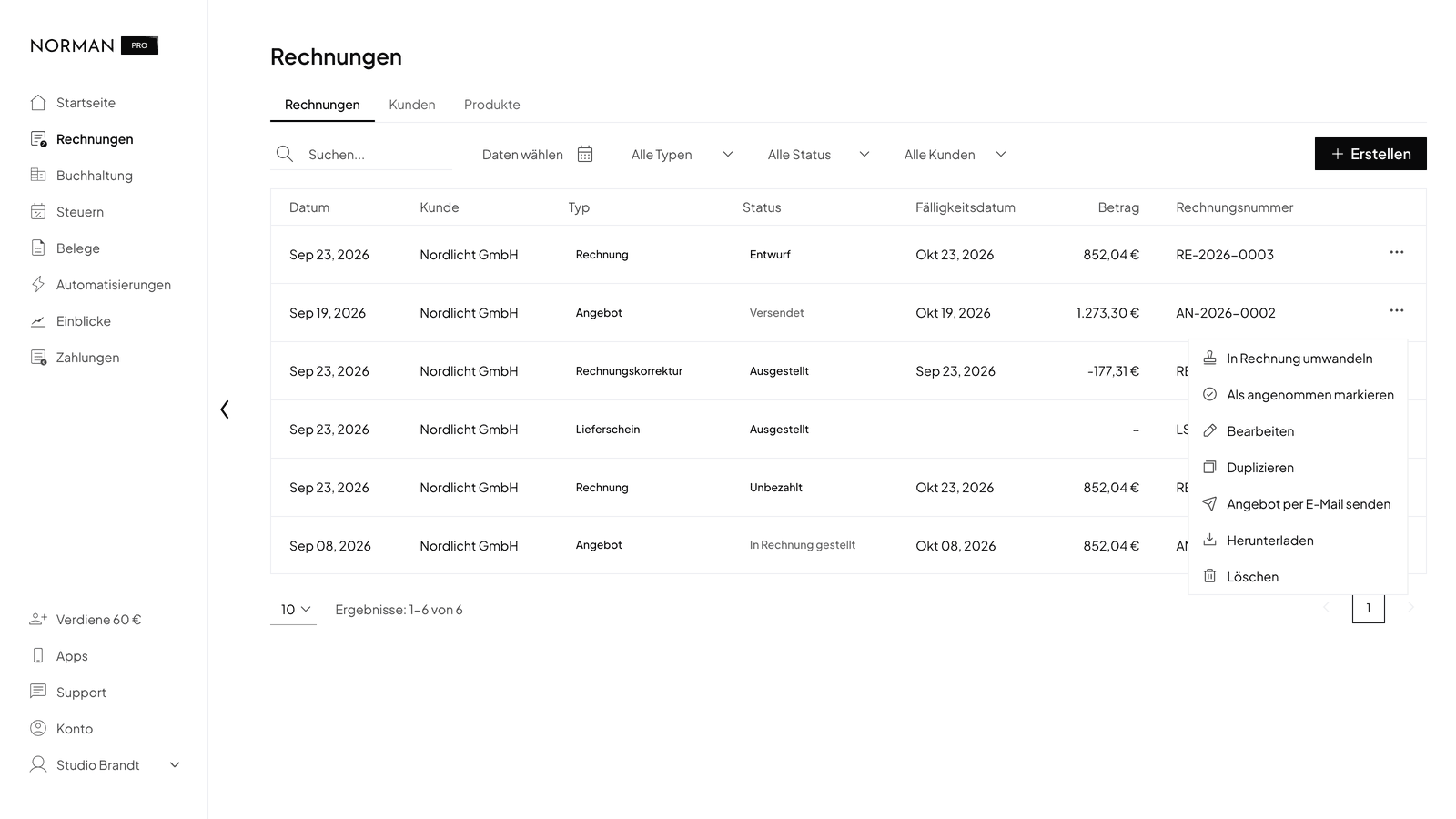
Ein Angebot in eine Rechnung umwandeln
- Öffne das Menü des Angebots und wähle In Rechnung umwandeln. In den Details des Angebots findest du dieselbe Schaltfläche unten.
- Norman legt einen Rechnungsentwurf an und öffnet ihn im Editor.
- Prüfe die Rechnung und klicke auf Weiter.
- Klicke auf Rechnung ausstellen.
Du musst das Angebot vorher nicht annehmen. In Rechnung umwandeln gibt es ab dem Status Offen.
Was die Rechnung übernimmt:
- Kunde, Positionen, Sprache, Währung, Bedingungen und Design kommen aus dem Angebot.
- Die Rechnung bekommt die nächste Rechnungsnummer und das heutige Datum.
- Sie ist 30 Tage nach dem Rechnungsdatum fällig. Das Datum unter Gültig bis gilt nur für das Angebot. Brauchst du eine andere Frist, ändere das Fälligkeitsdatum im Editor.
- Prüfe auch das Leistungsdatum oder Lieferdatum, bevor du die Rechnung ausstellst.
- Das PDF der Rechnung nennt das Angebot in der Zeile Referenz, zum Beispiel "Gemäß Angebot AN-2026-0003 vom 12. Sep 2026".
Das Angebot bleibt erhalten und zeigt In Rechnung gestellt. Ein Angebot wandelst du nur einmal um. Löschst du die Rechnung, zeigt das Angebot wieder Angenommen, und du kannst es erneut umwandeln.
Einen Lieferschein zum Angebot erstellen
Aus einem angenommenen Angebot kannst du einen Lieferschein erstellen. Hast du das Angebot schon umgewandelt, erstelle den Lieferschein aus der Rechnung. Lies Lieferschein erstellen.
Ein Angebot kopieren
Mit Duplizieren legst du aus einem Angebot einen neuen Entwurf an: gleicher Kunde, gleiche Positionen, heutiges Datum und die nächste Angebotsnummer. Das Angebot gilt so lange wie das Original, gerechnet ab heute. Die Kopie ist nicht mit dem Original verknüpft.
Verknüpfte Dokumente
In den Details des Angebots stehen unter Verknüpfte Dokumente die Rechnung und die Lieferscheine, die du daraus erstellt hast. Die Rechnung zeigt das Angebot unter Erstellt aus. Ein Klick öffnet das Dokument.
Verwandte Artikel
Norman übernimmt die operative Finanzarbeit
Rechnungen, Belege, Buchhaltung und Steuern in einem Workflow: Starte kostenlos.