
Rechnung stornieren oder korrigieren
Eine ausgestellte Rechnung ist falsch? Eine Stornorechnung hebt sie ganz auf, eine Rechnungskorrektur mindert einen Teil. So funktioniert beides in Norman.
Aktualisiert
Eine offene oder überfällige Rechnung kannst du noch bearbeiten. Ist sie bezahlt, hebst du sie mit einer Stornorechnung auf oder minderst sie mit einer Rechnungskorrektur. Beide Dokumente nennen die ursprüngliche Rechnung, und deine Nummernfolge bleibt lückenlos, wie es die GoBD verlangen.
Bearbeiten, stornieren oder korrigieren?
| Situation | Was du tust |
|---|---|
| Die Rechnung ist ein Entwurf | Bearbeite den Entwurf. |
| Die Rechnung ist offen oder überfällig | Bearbeite sie. Hast du sie schon gesendet, sende sie danach erneut. |
| Die Rechnung ist bezahlt | Erstelle eine Stornorechnung oder eine Rechnungskorrektur. |
| Die Rechnung ist ganz falsch, zum Beispiel falscher Kunde oder doppelt ausgestellt | Erstelle eine Stornorechnung. |
| Ein Teil stimmt nicht, zum Beispiel zu viele Stunden oder ein zu hoher Preis | Erstelle eine Rechnungskorrektur. |
| Du hast zu wenig berechnet | Stelle für den fehlenden Teil eine weitere Rechnung aus. |
Eine Rechnung stornieren
- Öffne Rechnungen. Öffne das Menü der Rechnung oder klicke auf die Rechnung, um ihre Details zu sehen.
- Wähle Stornorechnung erstellen.
- Norman fragt Diese Rechnung stornieren? und erklärt, was passiert. Gibt es zu der Rechnung schon eine Rechnungskorrektur, nennt Norman sie mit Nummer und Betrag. Das ist nur ein Hinweis, du kannst trotzdem stornieren.
- Klicke auf Ja, Rechnung stornieren. Mit Rechnung behalten brichst du ab.
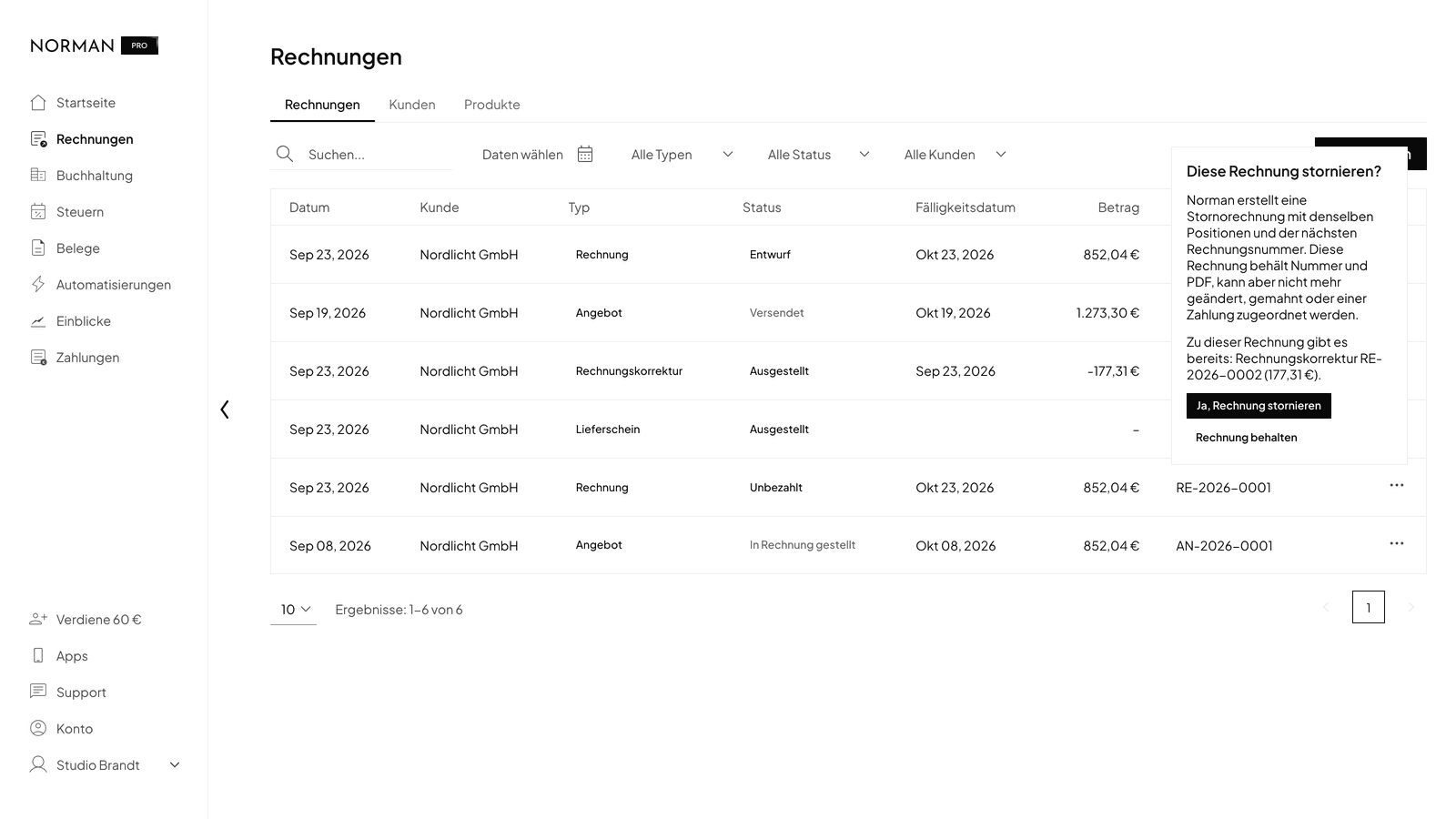
Norman stellt die Stornorechnung sofort aus:
- Sie hat dieselben Positionen wie die Rechnung, das heutige Datum und die nächste Rechnungsnummer.
- Das PDF trägt den Titel Stornorechnung. In der Zeile Referenz steht zum Beispiel "Storno zu Rechnung RE-2026-0007 vom 12. Sep 2026".
- Alle Beträge stehen mit Minus auf dem Dokument. Ein Fälligkeitsdatum steht nicht darauf.
Die ursprüngliche Rechnung zeigt danach Storniert. Sie behält ihre Nummer und ihr PDF, ist aber schreibgeschützt:
- Du kannst sie nicht mehr bearbeiten, als bezahlt markieren oder per E-Mail senden.
- Norman sendet für sie keine Zahlungserinnerungen mehr.
- Norman ordnet ihr keine Zahlung mehr zu.
Weitere Regeln:
- Eine Rechnung hat nur eine Stornorechnung. Danach fehlt Stornorechnung erstellen im Menü.
- Du kannst weder die Stornorechnung noch die stornierte Rechnung löschen.
- Norman sendet die Stornorechnung nicht von selbst. Öffne ihr Menü und wähle Per E-Mail senden.
Nach dem Storno neu abrechnen
Brauchst du danach eine richtige Rechnung, öffne das Menü der stornierten Rechnung und wähle Duplizieren. Norman legt einen Entwurf mit demselben Kunden, denselben Positionen und der nächsten Rechnungsnummer an. Korrigiere den Entwurf und stelle ihn aus.
Eine bezahlte Rechnung stornieren
Auch eine bezahlte Rechnung kannst du stornieren. Zahlst du deinem Kunden das Geld zurück, markiere die Rückzahlung auf dem Bankkonto mit dem Schalter Ist das eine Erstattung?. Die Schritte stehen unter Erstattungen buchen.
Eine Rechnungskorrektur erstellen
Eine Rechnungskorrektur mindert eine Rechnung um einen Teil. Die Rechnung selbst bleibt gültig und behält ihren Status.
- Öffne das Menü der ausgestellten Rechnung und wähle Rechnungskorrektur erstellen.
- Norman legt einen Entwurf mit allen Positionen der Rechnung an und öffnet ihn im Editor.
- Ändere die Positionen so, dass nur der Teil bleibt, um den die Rechnung sinkt. Trage positive Beträge ein.
- Klicke auf Weiter und dann auf Rechnungskorrektur ausstellen.
Ein Beispiel: Du hast 10 Stunden berechnet, geleistet hast du 8. Lass eine Position mit 2 Stunden zum selben Preis stehen und lösche die übrigen Positionen.
Gibt es zu der Rechnung schon eine Rechnungskorrektur, fragt Norman zuerst Noch eine Rechnungskorrektur erstellen? und nennt die vorhandenen Korrekturen. Klicke auf Ja, Rechnungskorrektur erstellen, um weiterzumachen. Du kannst zu einer Rechnung mehrere Rechnungskorrekturen erstellen.
Das PDF trägt den Titel Rechnungskorrektur. In der Zeile Referenz steht zum Beispiel "Korrektur zu Rechnung RE-2026-0007 vom 12. Sep 2026". Die Rechnungskorrektur bekommt eine Nummer aus dem Nummernkreis deiner Rechnungen.
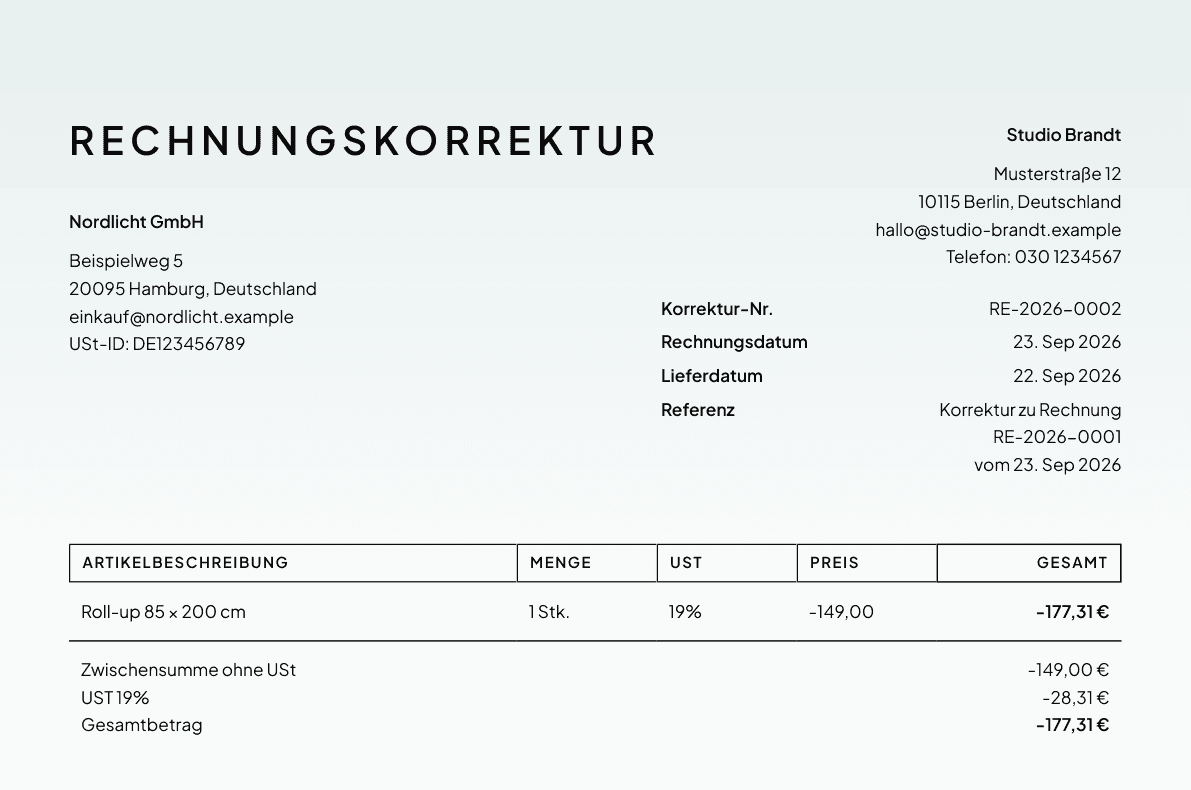
Zahlungen nach einer Rechnungskorrektur
Norman erkennt eine Zahlung automatisch nur, wenn sie genau dem Rechnungsbetrag entspricht. Zahlt dein Kunde nach der Korrektur den geminderten Betrag, ordne die Zahlung der Rechnung von Hand zu. Lies Rechnungsstatus, Entwürfe und Zahlungen.
Hat dein Kunde schon den vollen Betrag bezahlt und du zahlst den Unterschied zurück, markiere die Rückzahlung mit dem Schalter Ist das eine Erstattung?.
Warum Norman nicht Gutschrift sagt
Im Alltag heißt eine Rechnungskorrektur oft Gutschrift. Nach § 14 Abs. 2 UStG ist eine Gutschrift aber eine Rechnung, die dein Kunde für dich ausstellt. Norman nennt dein Dokument deshalb Rechnungskorrektur.
Ohne ursprüngliche Rechnung in Norman
Öffne Rechnungen, klicke auf Erstellen und wähle Stornorechnung oder Rechnungskorrektur. So legst du ein Dokument ohne Verknüpfung an, zum Beispiel für eine Rechnung aus deinem alten Programm. Gib die Beträge wie auf der ursprünglichen Rechnung ein, ohne Minus. Trage unter Storno zu Rechnung oder Korrektur zu Rechnung Nummer und Datum der ursprünglichen Rechnung ein. Norman druckt sie unter Referenz und nimmt sie in die E-Rechnung auf.
In der E-Rechnung
Stornorechnung und Rechnungskorrektur bekommen eine E-Rechnung wie jede Rechnung. Der Datensatz nennt Nummer und Datum der ursprünglichen Rechnung, auch wenn du sie selbst einträgst. Mehr dazu unter E-Rechnung erstellen, versenden und empfangen.
Verknüpfte Dokumente
In den Details der Rechnung stehen unter Verknüpfte Dokumente ihre Stornorechnung und ihre Rechnungskorrekturen. In den Details einer Stornorechnung oder Rechnungskorrektur steht die Rechnung unter Erstellt aus. Ein Klick öffnet das Dokument.
Verwandte Artikel
Norman übernimmt die operative Finanzarbeit
Rechnungen, Belege, Buchhaltung und Steuern in einem Workflow: Starte kostenlos.