
Transaktionen bearbeiten: Kategorie, USt, Positionen, Abschließen
Die Transaktionsliste und ihre Filter, die Abschnitte einer Transaktion, Aufteilen in Positionen, Belege, Abschließen und Sammelaktionen.
Aktualisiert
Unter Buchhaltung liegen alle Transaktionen: aus verbundenen Banken, aus Importen und von Hand angelegt. Jede Transaktion braucht eine Kategorie, einen USt-Satz und einen Beleg. Dann ist sie bereit für die Steuerberichte.
Die Liste und ihre Filter
Oben in der Liste suchst du nach Text oder nach Betrag und filterst nach Status, Belegen (Mit Belegen oder Fehlende Belege), Quellen, Zahlungsarten, Bankkonten, Typ und Betrag. Mit den Zeiträumen springst du zu einem Monat oder Quartal.
Die Suche versteht einen Betrag in jeder Schreibweise: 1.190,00 und 1190 finden dieselbe Transaktion. Ein Betrag ohne Vorzeichen findet Einnahmen und Ausgaben. Mit einem Minus davor, -1190, findest du nur die Ausgabe.
Unter Weitere Filter nimmt Betrag einen Bereich. Der Bereich vergleicht die Höhe des Betrags, also findet 100 bis 200 eine Zahlung über 150 in beiden Richtungen. Mit dem Typ-Filter behältst du nur Einnahmen oder nur Ausgaben.
Der Hinweis Du hast N Transaktionen, die deine Aufmerksamkeit erfordern zeigt, wie viele Transaktionen noch unvollständig sind. Klicke darauf, um sie durchzugehen.
Eine Transaktion öffnen
Klicke auf eine Zeile. Die Detailansicht hat fünf Abschnitte:
- Buchung: Kategorie, Betrag inkl. USt, der Schalter Ist das eine Erstattung? und die Aufteilung in Positionen.
- Steuer & USt.: Lieferantenland, Wurde USt berechnet?, USt-Satz und Verkaufstyp.
- Details: Beschreibung, Belegdatum, Zahlungsdatum, Zahlungsart und der berufliche Nutzungsanteil.
- Verlauf: das Änderungsprotokoll mit jedem Schritt: Erstellt, Aktualisiert, Abgeschlossen, Zurückgesetzt, Exportiert.
- Steuerberater: Notizen für deine:n Steuerberater:in.
Kategorie und USt-Satz
Norman schlägt eine Kategorie vor. Klicke auf die Kategorie, um sie zu ändern. Findest du keine passende, wähle Eigene Kategorie hinzufügen. Der USt-Satz steht daneben. Bei einer aufgeteilten Transaktion zeigt die Liste Gemischt.
Steuer & USt.: der wichtigste Abschnitt bei Ausgaben
Bei einer Ausgabe entscheidet dieser Abschnitt, ob Norman Vorsteuer abzieht und in welcher Zeile der UStVA die Ausgabe landet. Die Felder gehören zusammen:
- Lieferantenland: Deutschland, In der Europäischen Union oder Außerhalb der Europäischen Union. Es zählt der Sitz des Lieferanten, nicht die Währung der Rechnung.
- Wurde USt berechnet?: Es wurde keine USt berechnet, Deutsche USt wurde berechnet oder Ausländische USt wurde berechnet. Antworte so, wie es auf der Rechnung steht.
- Erwarteter USt-Satz in Deutschland und daneben der USt.-Betrag: der Satz, der in Deutschland gelten würde. Norman berechnet damit die Steuer, die du bei Reverse-Charge selbst schuldest und meist im selben Zug als Vorsteuer abziehst.
- Verkaufstyp: Waren oder Dienstleistungen, je nach Transaktion. Bei Lieferanten außerhalb der EU entscheidet er zwischen Einfuhrumsatzsteuer und § 13b.
Unter den Feldern schreibt Norman in einem Satz, was deine Auswahl bedeutet, zum Beispiel Umkehrung der Steuerschuld innerhalb der Europäischen Union gilt. Mit Mehr erfahren lässt du dir den Hinweis von Norman erklären, direkt an der Transaktion.
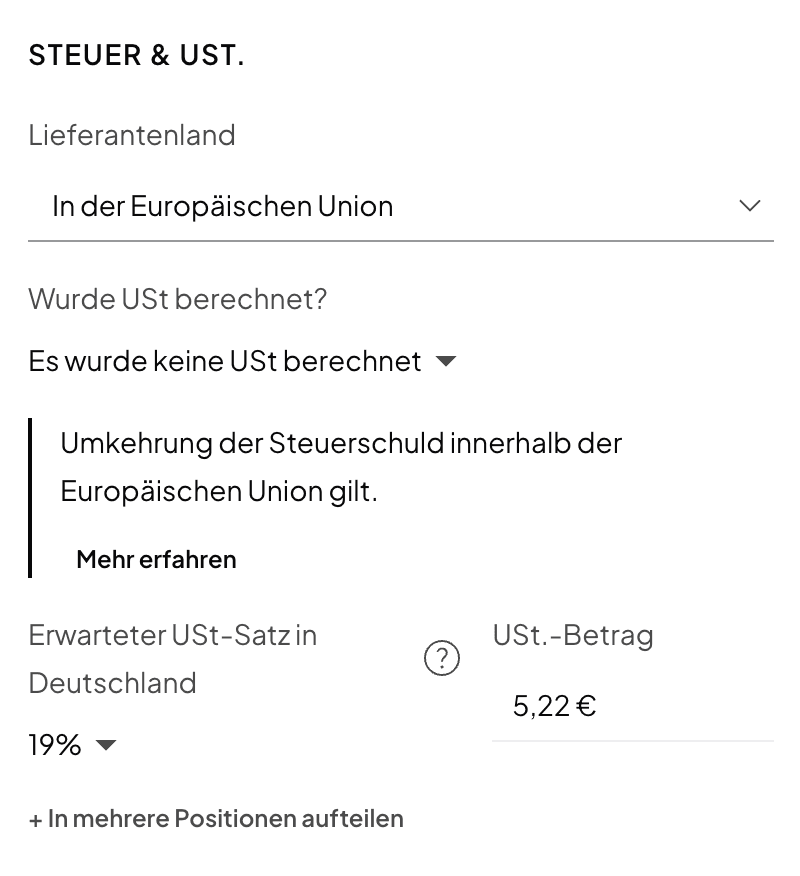
Hier entstehen die häufigsten Fehler: Eine Auslandsrechnung ohne Umsatzsteuer wird wie eine inländische Ausgabe mit 19 % gebucht, oder ausländische Umsatzsteuer wird als deutsche erfasst. Welcher Fall zu welcher Kennzahl in der UStVA führt, steht in Reverse-Charge.
In Positionen aufteilen
Ein Kassenbon mit Büromaterial zu 19 % und Büchern zu 7 %, oder eine Zahlung, die zwei Kategorien betrifft: Klicke auf In mehrere Positionen aufteilen. Jede Position bekommt eine eigene Kategorie, einen eigenen USt-Satz und einen eigenen beruflichen Anteil. Die Summe der Positionen muss dem Betrag der Transaktion entsprechen.
Belege anhängen
Klicke im Abschnitt Beleg auf Zuordnen. Das Panel Beleg anhängen listet die Quittungen und Rechnungen unter Dokumente, die noch keine Transaktion verwendet. Bei Einnahmen listet es auch deine offenen Norman-Rechnungen. Suche nach Händler, Nummer oder Betrag oder lade eine neue Datei hoch und klicke auf Anhängen. Norman liest Datum, Betrag und Lieferant aus dem Beleg und füllt die Felder vor.
Ersetzen tauscht den Beleg aus. Entfernen löst ihn von der Transaktion, ohne ihn zu löschen. Weitere Dokumente nimmt ergänzende Dateien auf, die die Buchung nicht verändern. Belege Transaktionen zuordnen erklärt das alles, auch den automatischen Abgleich.
Privat, interner Transfer, Erstattung
- Private Zahlungen bekommen die Kategorie Privat. Sie zählen nicht zu Einnahmen oder Ausgaben.
- Umbuchungen zwischen deinen eigenen Konten bekommen Interner Transfer.
- Geld zurück vom Lieferanten oder an einen Kunden markierst du mit dem Schalter Ist das eine Erstattung?. Lies Erstattungen buchen.
Abschließen
Mit Abschließen oder dem Haken Beim Speichern abschließen schließt du eine geprüfte Transaktion ab. Sie zeigt dann Abgeschlossen mit dem Datum. Abgeschlossene Transaktionen sind gegen versehentliche Änderungen gesperrt, und die UStVA fragt nur nach den noch offenen.
Musst du etwas ändern, öffne die Transaktion und schalte Abgeschlossen aus. Norman schreibt das als Zurückgesetzt ins Änderungsprotokoll. Liegt die Transaktion in einem Zeitraum, dessen UStVA du schon abgegeben hast, reiche die UStVA danach erneut ein. Lies UStVA nach der Abgabe korrigieren.
Sammelaktionen
Wähle mehrere Transaktionen aus. Am unteren Rand erscheinen die Sammelaktionen:
- Kategorie ändern: nur für Transaktionen derselben Art, also nur Einnahmen oder nur Ausgaben.
- MwSt. ändern: ein USt-Satz für alle ausgewählten.
- Mit KI kategorisieren: Norman schlägt für jede Transaktion eine Kategorie vor und setzt sie.
- Abschließen: alle ausgewählten auf einmal. Prüfe vorher Kategorie, USt-Satz und Beleg.
- Löschen: entfernt die ausgewählten endgültig.
Löschen
Gelöschte Transaktionen sind endgültig weg. Lösche nur Fehleingaben und Duplikate aus Importen. Eine echte Bankbewegung löschst du nicht, um sie auszublenden. Gib ihr stattdessen die Kategorie Privat oder Interner Transfer.
Anlagegüter
Bei einem größeren Kauf fragt Norman Ist es ein abschreibbares Vermögen?. Bestätigst du, legt Norman ein Anlagegut mit Nutzungsdauer an und verteilt die Kosten über die Jahre.
Verwandte Artikel
Norman übernimmt die operative Finanzarbeit
Rechnungen, Belege, Buchhaltung und Steuern in einem Workflow: Starte kostenlos.