
Belege buchen und zuordnen
Wie Norman einen Beleg sofort bucht, wie seine Bankzahlung die Buchung übernimmt und wie du einen Beleg von Hand anhängst, ersetzt oder entfernst.
Aktualisiert
Warum eine Buchung einen Beleg braucht
Zu jeder geschäftlichen Buchung in deiner Buchhaltung gehört ein Beleg: eine Quittung, eine Eingangsrechnung oder eine deiner eigenen Rechnungen. Der Beleg zeigt, wofür das Geld geflossen ist.
Für den Vorsteuerabzug bei einer Ausgabe brauchst du in der Regel eine ordnungsgemäße Rechnung des Lieferanten. Hebe also die Datei auf, nicht nur die Bankzeile.
Norman behält die Lücke im Blick. Filtere die Liste unter Buchhaltung nach Ohne Dokumente, um zu sehen, was noch offen ist.
Buchungen ohne eigenen Beleg
Manche Buchungen belegt schon der Kontoauszug. Für sie brauchst du keinen eigenen Beleg. Norman markiert eine Buchung mit Kein Beleg nötig, sobald sie eine dieser Kategorien bekommt:
- Persönlich: private Zahlungen
- Interne Überweisung: Umbuchungen zwischen deinen eigenen Konten
- Einlage: Geld, das du privat in dein Unternehmen einzahlst
- Umsatzsteuervoranmeldung: Zahlungen an das Finanzamt und Erstattungen vom Finanzamt
Bei GmbH und UG gilt das für die Konten Umbuchungen eigene Konten, USt-Vorauszahlung / -Erstattung, Umsatzsteuer-Sondervorauszahlung / -Erstattung (1/11), Stammkapitaleinlagen und Kapitalrücklage.
Markierte Buchungen stehen nicht im Filter Ohne Dokumente. Du kannst die Markierung immer ändern:
- Einen Beleg hängst du trotzdem jederzeit an: Klicke in der Buchung im Abschnitt Beleg auf Zuordnen.
- Klicke auf Beleg nötig, um die Markierung aufzuheben.
- Wechselst du zu einer Kategorie, die einen Beleg braucht, nimmt Norman die Markierung wieder weg.
Jede andere Buchung markierst du selbst. Öffne sie und klicke auf Kein Beleg nötig. Das passt zum Beispiel für Bankgebühren ohne eigene Rechnung.
Viele Buchungen auf einmal: Wähle die Buchungen unter Buchhaltung aus und klicke in den Sammelaktionen auf Kein Beleg nötig. Abgeschlossene Buchungen und Buchungen mit Beleg überspringt Norman. Eine Meldung sagt dir, wie viele es waren.
Automatisch mit einer Regel: Für wiederkehrende Fälle wie die Gebühren deines Zahlungsanbieters legst du unter Automatisierungen eine Regel an und wählst die Aktion Als „kein Beleg nötig“ markieren. Jede neue Buchung, die zur Regel passt, bekommt die Markierung. Abgeschlossene Buchungen und Buchungen mit Beleg lässt die Regel aus. Pro Buchung wendet Norman die erste passende Regel an. Soll dieselbe Regel auch die Kategorie setzen, gib ihr beide Aktionen.
Belege buchen sich selbst
Norman liest jeden Beleg, den du hochlädst: Betrag, Datum und ob er eine Einnahme oder Ausgabe ist. Passt noch keine Zahlung dazu, bucht Norman den Beleg sofort:
- Die Buchung trägt das Datum des Belegs.
- Ihre Zahlungsart ist Nicht bezahlt.
- Die Liste unter Buchhaltung zeigt Automatisch. Im Quellfilter heißen diese Buchungen Automatisch erstellt.
Kommt später die Bankzahlung, übernimmt sie die Buchung. Es bleibt ein Eintrag: Das Datum ist das des Belegs, das Zahlungsdatum der Tag der Bankbuchung.
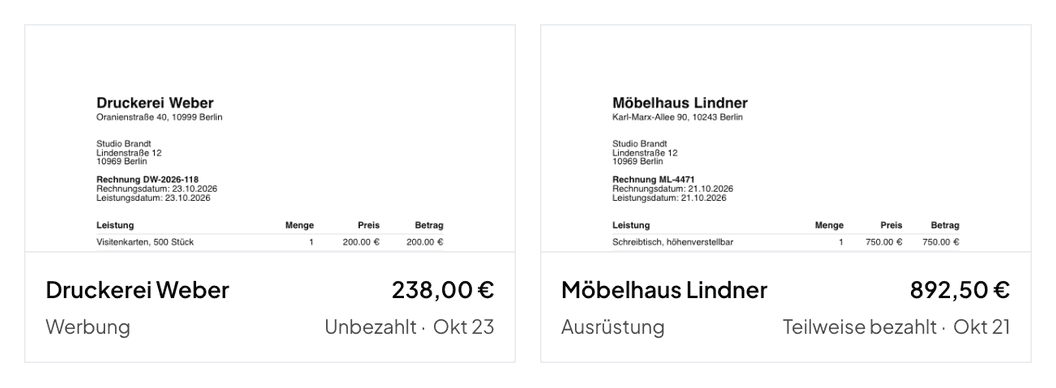
Steht die Zahlung schon in der Liste, wenn der Beleg kommt, hängt Norman den Beleg an diese Zahlung. Dann entsteht keine zweite Buchung.
Das gilt für deutsche Unternehmen: GmbH, UG und Selbstständige. Wie du eine offene Buchung als bezahlt markierst und welches Datum für Steuer und Buchhaltung zählt, steht in Offene Buchungen als bezahlt markieren.
Einnahme oder Ausgabe
Norman sucht auf dem Beleg nach deinem Unternehmen: nach deiner USt-IdNr., deiner Steuernummer, deiner IBAN oder deinem Namen. Daran erkennt Norman, ob du den Beleg ausgestellt oder erhalten hast. Einen ausgestellten Beleg bucht Norman als Einnahme, einen erhaltenen als Ausgabe.
Steht nichts davon auf dem Beleg, zählt, wo du ihn hochgeladen hast: bei den Einnahmen oder bei den Ausgaben. Ist auch das unklar, bucht Norman ihn als Ausgabe.
Hat Norman eine Einnahme als Ausgabe gebucht oder umgekehrt, lösche die Buchung und behalte den Beleg. Öffne dann den Beleg unter Belege, klicke auf Buchung hinzufügen und wähle den richtigen Cashflow-Typ.
Eine Rechnung, die du außerhalb von Norman ausgestellt hast, bucht Norman als Einnahme am Leistungsdatum.
Der Beleg zeigt seine Buchung
Öffne einen Beleg unter Belege. Der Abschnitt Buchung zeigt Datum, Betrag und Status der Buchung: Unbezahlt, Teilweise bezahlt oder Bezahlt. Hat Norman die Buchung aus dem Beleg gemacht, steht dahinter Automatisch erstellt.
Nach einer Teilzahlung siehst du, wie viel bezahlt ist, zum Beispiel 50,00 € von 119,00 € bezahlt. Ist die Buchung noch offen, markierst du sie hier mit Als bezahlt markieren als bezahlt.
Wenn die Zahlung nach dem Beleg kommt
Jedes Mal, wenn Norman neue Banktransaktionen importiert, prüft es sie gegen deine offenen Buchungen aus Belegen. Passt eine Zahlung sicher, übernimmt sie die Buchung. Passen zwei gleich gut, verbindet Norman keine, und du wählst selbst mit Als bezahlt markieren.
Deshalb lohnt sich das frühe Hochladen. Lade eine Rechnung Wochen vor der Abbuchung hoch. Sie steht sofort mit ihrem Datum in deiner Buchhaltung, und die Zahlung findet sie später.
Belege abgleichen
Öffne die Startseite und klicke auf Belege abgleichen. Norman führt den Abgleich auf Zuruf aus. Er betrachtet jeden Beleg, der noch keine Buchung hat, egal wie lange der Upload her ist, und vergleicht ihn mit allen Buchungen, die noch keinen Beleg haben. Der Lauf dauert einen Moment, und der Chat zeigt das Ergebnis, sobald er fertig ist.
Du bekommst eine kurze Zusammenfassung: wie viele Belege Norman verknüpft hat und was übrig bleibt. Sie sagt dir auch, wenn eine Verknüpfung nicht gespeichert werden konnte, zum Beispiel weil der Zeitraum abgeschlossen ist, und wenn ein sehr großer Rückstand einen zweiten Lauf braucht. Die Karte Belegabgleich zeigt auf die beiden offenen Stapel:
- ... Belege brauchen deine Entscheidung öffnet die Prüfseite.
- ... Transaktionen ohne Beleg öffnet die gefilterte Liste.
Eine Buchung, die du bereits abgeschlossen hast, bleibt, wie sie ist. Norman hängt den Beleg an und lässt Kategorie, Umsatzsteuer und den Status Abgeschlossen genau so, wie du sie festgelegt hast.
Die unklaren Fälle prüfen
Kann Norman einen Beleg nicht buchen, zum Beispiel weil Betrag oder Datum fehlen, bleibt er ohne Buchung. Öffne Belege. Über den Monaten stehen diese Belege in einem eigenen Block, zum Beispiel 3 Belege ohne Buchung. Klicke dort auf Belege prüfen. Auf der Startseite führt die Aufgabe 3 Belege ohne Buchung prüfen zur selben Prüfung.
Konnte Norman die Buchung nicht anlegen, steht am Beleg Nicht gebucht: Buchung hinzufügen. Jede Position braucht eine Kategorie; fehlt sie, steht das unter der Position.
Norman zeigt einen Beleg nach dem anderen, mit Vorschau und den Daten, die es aus der Datei gelesen hat. Daneben liegen zwei Tabs:
- Bestehende zuordnen listet vorgeschlagene Buchungen. Jeder Vorschlag nennt seinen Grund: Betrag passt, Datum passt oder Text passt. Wähle einen aus und klicke auf Bestätigen.
- Buchung hinzufügen baut aus dem Beleg eine neue Buchung. Sie beginnt als Nicht bezahlt, denn ihre Bankzahlung übernimmt sie später. Kam das Geld bar oder über ein Konto, das Norman nicht sieht, markierst du sie danach als bezahlt.
Wenn kein Vorschlag passt, nutze das Suchfeld über der Liste. Es durchsucht die Buchungen ohne Beleg.
Überspringen geht zum nächsten Beleg. Übersprungene Belege gehen nicht verloren. Sie erscheinen beim nächsten Öffnen der Prüfseite wieder.
Dokument löschen entfernt die Datei endgültig. Das ist die richtige Antwort bei Duplikaten und bei Dateien, die gar keine Belege sind.
Einen Beleg selbst anhängen
Öffne eine Buchung unter Buchhaltung. Klicke im Abschnitt Beleg auf Zuordnen. Das Panel Beleg anhängen öffnet sich.
Das Panel listet unter Hochgeladene Belege jede Quittung und Rechnungsdatei, die noch nicht zugeordnet ist, die neueste zuerst. Wähle eine Zeile und klicke auf Anhängen.
An einer Zahlung bietet das Panel auch Belege an, die schon eine offene Buchung haben. Hängst du einen davon an, übernimmt die Zahlung diese Buchung.
Fahre mit dem Zeiger über eine Zeile und klicke auf Vorschau, um die Datei vorher anzusehen.
Noch nichts hochgeladen? Nutze Hochladen im Panel. Norman nimmt hier PNG-, JPG-, WEBP-, XML- und PDF-Dateien an. Die neue Datei ist sofort ausgewählt.
Bei einer Einnahme zeigt das Panel zusätzlich Deine Norman-Rechnungen: deine offenen Rechnungen aus Norman. Norman stellt die drei nächstliegenden nach Betrag und Datum nach vorn. Mit Alle ... anzeigen siehst du den Rest. Entwürfe, stornierte Rechnungen, Stornorechnungen und Rechnungskorrekturen bietet Norman hier nicht an, denn sie bekommen keine Zahlung.
Im Panel suchen
Das Suchfeld nimmt drei Arten von Eingaben an, wie der Platzhalter sagt: Händler, Nummer oder Betrag.
- Händler: Tippe einen beliebigen Teil des Händler- oder Dateinamens.
- Nummer: Tippe die Rechnungs- oder Belegnummer.
- Betrag: Tippe den Betrag in gängiger Schreibweise. Norman versteht Tausendertrennzeichen, deshalb finden
1190,1.190,00und1,190.00denselben Beleg.
Beleg ersetzen oder entfernen
Wenn eine Buchung bereits einen Beleg trägt, zeigt der Abschnitt Beleg zwei Schaltflächen:
- Ersetzen öffnet das Panel erneut, damit du einen anderen Beleg wählst.
- Entfernen nimmt den Beleg von der Buchung.
Entfernen löscht die Datei nicht. Der Beleg kehrt als nicht zugeordnet in deine Belegliste zurück und steht für eine andere Buchung bereit.
Beide Schaltflächen bleiben inaktiv, solange die Buchung als Abgeschlossen markiert ist. Schalte Abgeschlossen zuerst aus.
Eine offene Buchung aus einem Beleg oder aus einer Rechnung zeigt beide Schaltflächen nicht. Willst du eine Buchung von ihrem Beleg trennen, lösche die Buchung. Eine Rechnung stornierst du stattdessen.
Weitere Dokumente
Eine Buchung hat einen Hauptbeleg. Dieser Beleg trägt die Buchung: Betrag, Datum und Umsatzsteuer stammen von ihm.
Alles andere gehört unter Weitere Dokumente. Ein Lieferschein, ein Vertrag, eine Auftragsbestätigung oder eine Zahlungsbestätigung sind gute Beispiele. Der Abschnitt erscheint, sobald die Buchung einen Hauptbeleg hat. Klicke dort auf Zuordnen und wähle eine oder mehrere Dateien, oder lade sie im selben Panel hoch.
Weitere Dokumente werden so gespeichert, wie sie sind. Norman liest sie nicht aus, und sie ändern die Buchung nie.
Daraus folgen zwei Dinge:
- Eine Quittung oder Rechnung, die du als weiteres Dokument anhängst, gilt nicht mehr als nicht zugeordnet. Sie erscheint weder in der Prüfliste noch im Panel.
- Das Entfernen eines weiteren Dokuments nimmt es von der Buchung. Eine Quittung oder Rechnung aus deiner Belegliste bleibt dort erhalten. Eine Datei, die du direkt als weiteres Dokument hochgeladen hast, wird mit entfernt, weil sie sonst nirgends verwendet wird.
Was als eindeutiger Treffer zählt
Norman verbindet einen Beleg und eine Zahlung nur selbst, wenn genau eine Antwort richtig ist. Das bedeutet eines von zwei Dingen:
- Die Zahlung nennt die Belegnummer, die IBAN oder den Lieferanten des Belegs. Sehr kurze Nummern bleiben unberücksichtigt, denn
42würde fast überall passen. - Genau eine Zahlung passt nach Betrag und Datum.
Eine Rechnung darf später bezahlt werden, denn so funktionieren Zahlungsziele. Bei einer Zahlung in einer anderen Währung erlaubt Norman eine kleine Abweichung im Betrag.
Wenn zwei Zahlungen gleich gut passen, verknüpft Norman keine davon. Umgekehrt gilt dasselbe: Passen zwei Belege zu einer Zahlung, verknüpft Norman keinen davon. Eine falsche Verknüpfung kostet dich mehr als ein kurzer Halt.
Musst du deine Belege hochladen?
Nein. Das Hochladen ist nicht verpflichtend. Du kannst deine Buchungen kategorisieren, deine Buchhaltung führen und deine Steuererklärungen in Norman abgeben, ohne eine einzige Datei hochzuladen.
Wir empfehlen es dir trotzdem, aus zwei Gründen.
Alles liegt an einem Ort. Deine Belege liegen dort, wo auch deine Buchhaltung liegt. Wenn Jahre später eine Frage auftaucht, suchst du nicht in Mail-Ordnern und auf Festplatten.
Es spart dir Arbeit. Norman liest einen hochgeladenen Beleg aus und übernimmt die gefundenen Daten: Händler, Datum, Betrag und Umsatzsteuer. Diese Daten tippst du nicht mehr selbst ein, und mit ihnen bucht Norman den Beleg und findet seine Zahlung.
Wo und wie du deine Belege aufbewahrst, entscheidest du selbst. Norman funktioniert in beiden Fällen.
Verwandte Artikel
- Den umgekehrten Weg, von der Buchung zum Beleg, beschreibt Buchungen prüfen.
- Offene Buchungen als bezahlt markieren
- Wenn ein Upload in der Verarbeitung hängt oder du deine Belege exportieren willst, lies Exporte, Kategorien, Belege und private Transaktionen.
Norman übernimmt die operative Finanzarbeit
Rechnungen, Belege, Buchhaltung und Steuern in einem Workflow: Starte kostenlos.