
UStVA in Norman erstellen und abgeben: Schritt für Schritt
Von den Voraussetzungen über die Vorschau bis zur Übermittlung ans Finanzamt und zur Zahlung: So gibst du deine Umsatzsteuervoranmeldung mit Norman ab.
Aktualisiert
Die Umsatzsteuervoranmeldung (UStVA) meldet dem Finanzamt jeden Monat oder jedes Quartal, wie viel Umsatzsteuer du eingenommen und wie viel Vorsteuer du gezahlt hast. Norman rechnet sie aus deinen Transaktionen und übermittelt sie über ELSTER. Du prüfst die Zahlen, siehst dir die Vorschau an und gibst frei.
Voraussetzungen
- Steuer-Einstellungen: Öffne Konto → Steuern. Die Umsatzsteuerart steht auf umsatzsteuerpflichtig, der Umsatzsteuer-Voranmeldungszeitraum auf monatlich oder vierteljährlich, und Steuernummer und Bundesland sind hinterlegt. Kleinunternehmer:innen und von der Umsatzsteuer befreite Unternehmen sehen keine UStVA-Karten.
- Bestätigte E-Mail-Adresse und ein bezahlter Tarif. Die Vorschau kannst du in jedem Tarif erstellen. Für die Übermittlung braucht Norman beides. Lies Tarife, Abo verwalten und kündigen.
- Empfohlen: gepflegte Transaktionen im Zeitraum. Kategorie, USt-Satz und Beleg sind gesetzt. Offene Transaktionen halten die Abgabe nicht auf, Norman erinnert dich aber daran.
1. Den Bericht öffnen
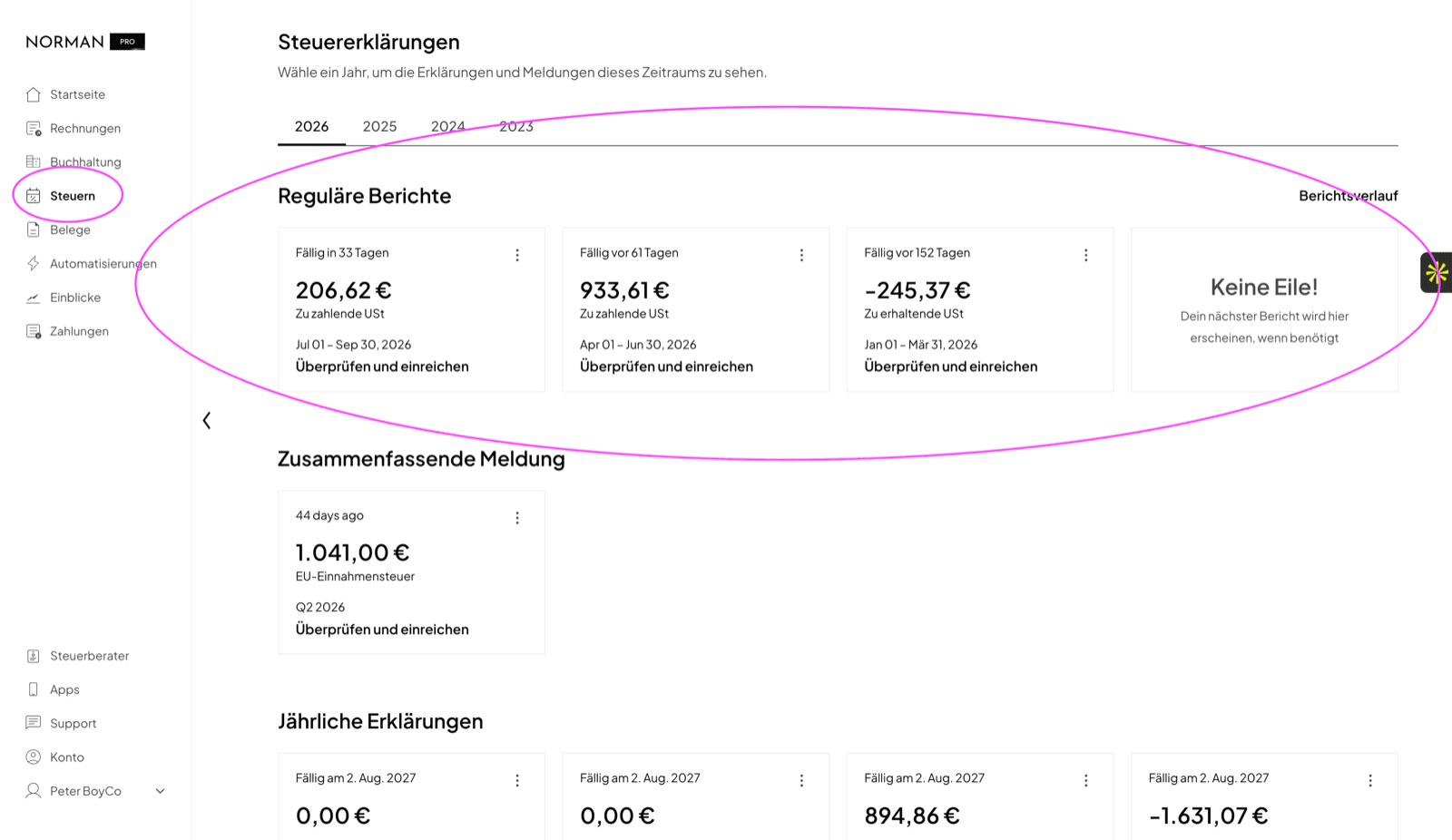
- Öffne Steuern und wähle das Jahr.
- Unter Reguläre Berichte liegt eine Karte pro Zeitraum: die Frist, der Betrag, der Zeitraum und der Status. Steht dort Keine Eile!, ist gerade nichts fällig.
- Klicke auf der Karte auf Überprüfen und einreichen.
2. Die Zahlen prüfen
Oben steht Persönliche Details verifizieren: Name, Adresse, dein zuständiges Finanzamt und die Steuernummer. Prüfe die Angaben und ändere sie bei Bedarf über Details bearbeiten. Falsche Angaben führen zu einer Ablehnung durch ELSTER.
Darunter stehen die Zahlen des Zeitraums in drei Blöcken:
- USt auf inländische Einnahmen: dein Umsatz, getrennt nach 19 % und 7 %.
- USt auf inländische Ausgaben: die Vorsteuer, die du zurückbekommst.
- Umkehrung der Steuerschuld, EU-interne und internationale USt: Leistungen an EU-Unternehmen, innergemeinschaftliche Lieferungen, Exporte und Leistungen, die du aus dem Ausland bezogen hast.
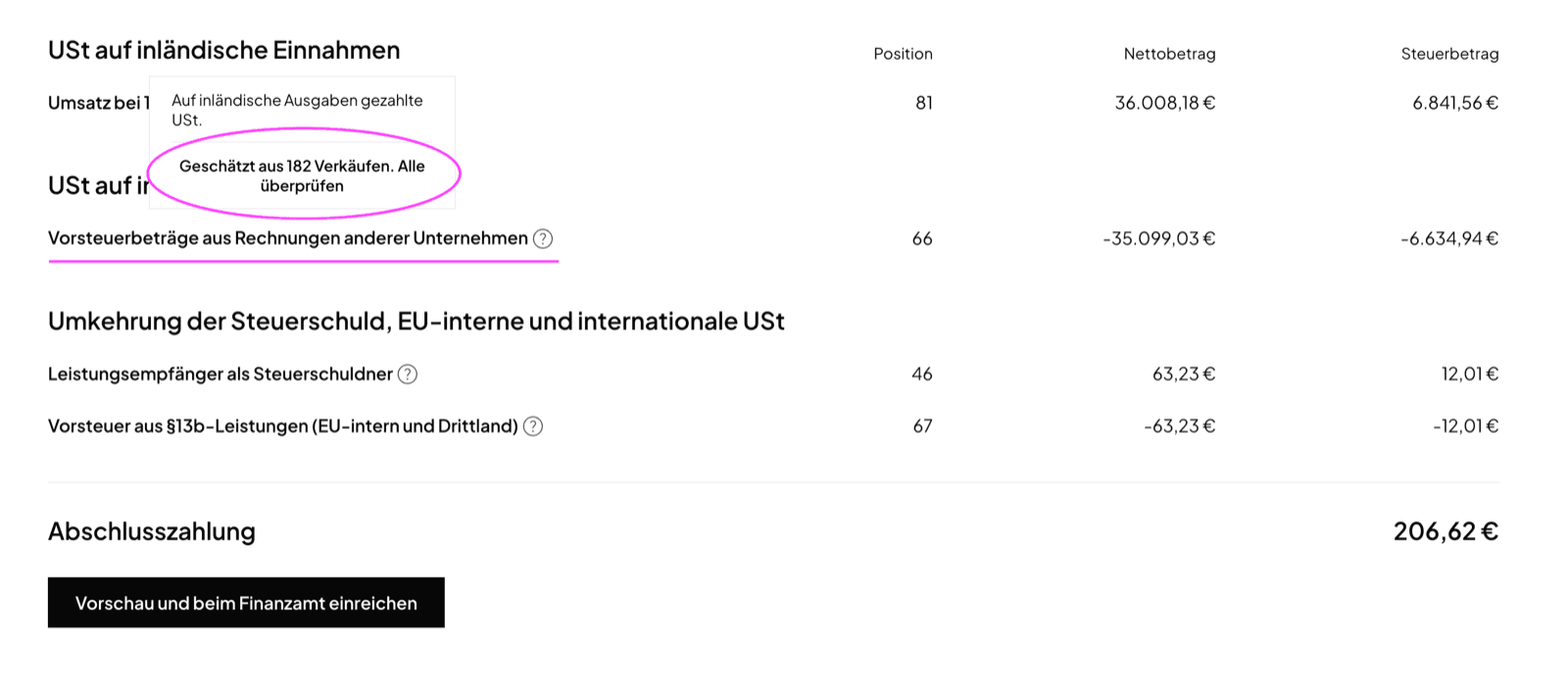
Ganz unten steht die Abschlusszahlung. Die Spalte Position nennt die Kennzahl im amtlichen Formular, daneben stehen Nettobetrag und Steuerbetrag.
Welche Rechnungen in den Umsatzzeilen stehen, hängt von deiner Besteuerung ab. Bei einer GmbH oder UG zählt eine ausgestellte Rechnung im Monat, in dem die Leistung endet, auch unbezahlt. Eine Anzahlung vor der Leistung zählt im Monat, in dem das Geld kommt. Bei Selbstständigen zählt jede Zahlung im Monat ihres Eingangs. Mehr dazu unter Rechnungsstatus, Entwürfe und Zahlungen.
Jede Zeile hat ein Fragezeichen. Es erklärt, was in die Zeile gehört, und nennt bei geschätzten Zeilen die Vorgänge dahinter, zum Beispiel Geschätzt aus 182 Verkäufen. Alle überprüfen. Der Link öffnet genau diese Transaktionen. Alle Transaktionen öffnet den ganzen Zeitraum. Dort korrigierst du Kategorie, USt-Satz oder Beleg. Der Bericht rechnet bei jedem Öffnen neu.
3. Nicht abgeschlossene Transaktionen
Sind im Zeitraum noch Transaktionen offen, steht oben im Bericht Finalisiere N Transaktionen für eine genaue Steuerberichterstattung. Beim Einreichen fragt Norman noch einmal nach, mit Bitte überprüfe nicht abgeschlossene Transaktionen.
Beides ist eine Erinnerung, keine Sperre. Du kannst mit Weiter einreichen, auch wenn Transaktionen offen sind.
Der andere Weg ist trotzdem der bessere, denn die Zahlen der Meldung kommen aus genau diesen Transaktionen:
- Klicke auf Überprüfung von N Transaktionen oder auf Alle Transaktionen.
- Prüfe jede offene Transaktion: Kategorie, USt-Satz, Beleg. Schließe sie ab.
- Geh zurück zu Steuern und öffne den Bericht erneut.
Norman ist ein Rechenwerkzeug. Für den Inhalt der Meldung bist du verantwortlich.
4. Die Vorschau ansehen
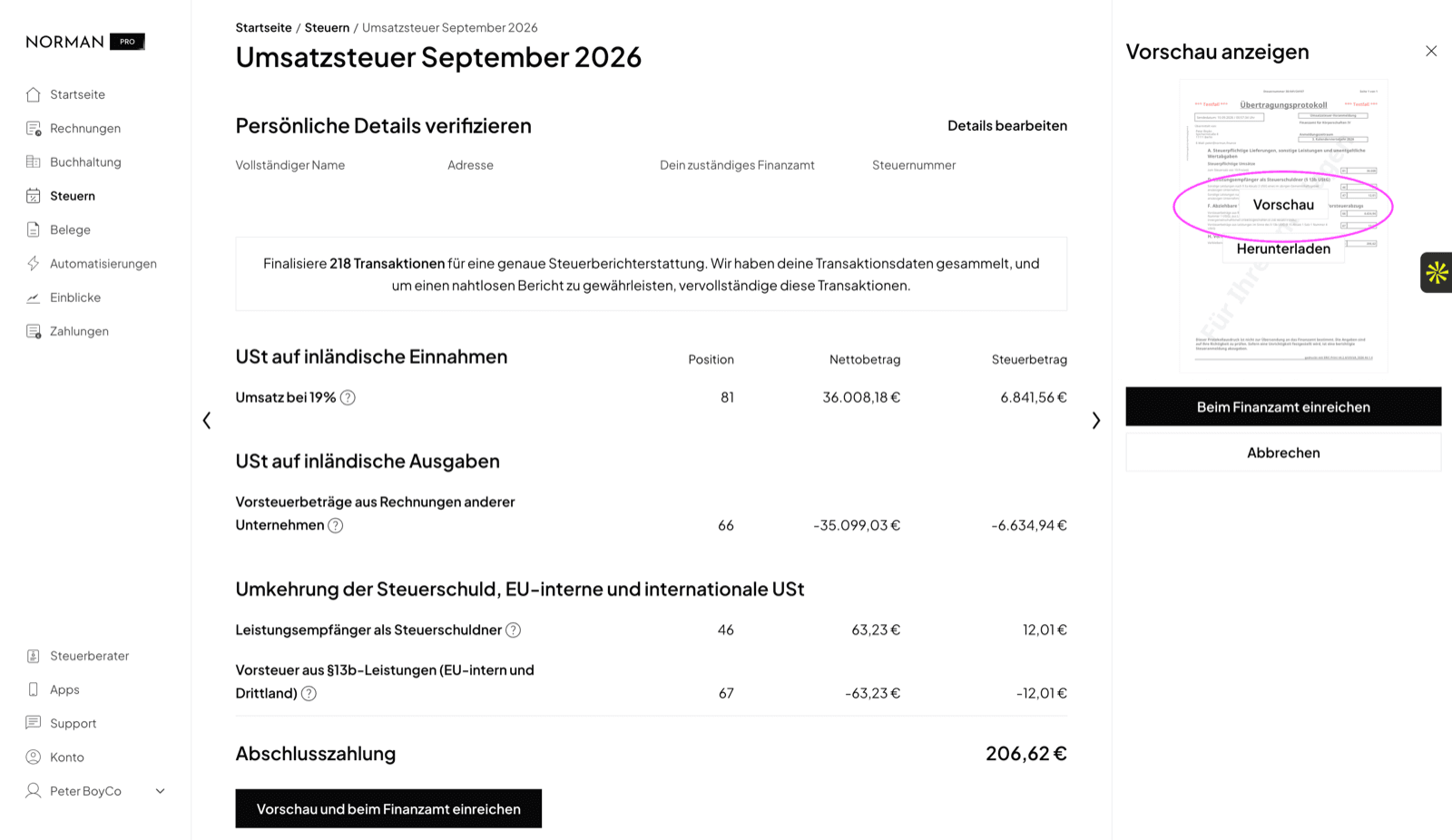
Das ist der Schritt, den du nicht überspringen solltest. Klicke unten auf Vorschau und beim Finanzamt einreichen. Norman schickt die Meldung als Testfall an ELSTER und zeigt rechts unter Vorschau anzeigen das Ergebnis: das Übertragungsprotokoll mit deinen Zahlen, genau so, wie das Finanzamt es bekommt. Der Aufdruck Testfall bedeutet, dass noch nichts übermittelt ist.
Fahre mit der Maus über das Dokument:
- Vorschau öffnet es in voller Größe.
- Herunterladen speichert es als PDF für deine Unterlagen.
Lies es einmal von oben nach unten:
- Stimmen Steuernummer, Finanzamt und Adresse im Kopf?
- Stehen Beträge in den Zeilen, die du erwartest, und nur dort?
- Passt die Abschlusszahlung zu deinem Zeitraum?
Die Vorschau kostet nichts, verpflichtet zu nichts und läuft durch dieselbe Prüfung wie die echte Abgabe. Fehler in den Stammdaten oder in den Zahlen fallen dir hier auf, nicht erst im Brief vom Finanzamt. Nach der Übermittlung sind die Zahlen fest: Jede spätere Änderung wird eine Berichtigung. Diese zwei Minuten sind die günstigste Stelle, um einen Fehler zu finden.
5. Einreichen
- Klicke in der Vorschau auf Beim Finanzamt einreichen. Norman übermittelt die UStVA über die zertifizierte ELSTER-Schnittstelle. Du brauchst kein eigenes ELSTER-Konto. Mit Abbrechen schließt du die Vorschau, ohne etwas zu übermitteln.
- Sind noch Transaktionen offen, fragt Norman nach. Mit Überprüfung von N Transaktionen gehst du zur Liste, mit Weiter reichst du trotzdem ein.
- Norman zeigt Steuererklärung erfolgreich eingereicht! und den zu zahlenden Steuerbetrag. Bei einem Guthaben steht dort: Du erhältst eine Erstattung von …
- Der Status der Karte wechselt auf Eingereicht.
Du bekommst eine E-Mail mit dem übermittelten Bericht als PDF. Denselben Bericht findest du unter Steuern → Berichtsverlauf und im Tresor im Ordner Steuerberichte. Was genau ans Finanzamt geht, steht in Berichtsverlauf und Daten ans Finanzamt.
6. Bezahlen
Die Umsatzsteuer ist am 10. Tag nach Ende des Zeitraums fällig. Du hast drei Wege:
- SEPA-Lastschrift: Wenn dein Finanzamt ein Lastschriftmandat hat, setze in den Steuer-Einstellungen den Haken Mein Finanzamt zieht Steuern per SEPA-Lastschrift ein. Norman zeigt dann nach der Abgabe Keine Aktion erforderlich.
- Jetzt bezahlen: Zahle direkt aus Norman von einem verbundenen Bankkonto an die IBAN deines Finanzamts. Die IBAN steht auf deinem letzten Steuerbescheid. Deine Bank bestätigt die Zahlung.
- Später bezahlen: Das Fenster schließt sich. Du bezahlst später aus Norman oder überweist selbst. Nenne bei einer eigenen Überweisung im Verwendungszweck deine Steuernummer und den Zeitraum.
Zahlst du aus Norman, setzt Norman den Status nach der Bestätigung deiner Bank auf Eingereicht und bezahlt. Hast du selbst überwiesen, öffne im Berichtsverlauf das Menü der Karte und wähle Als bezahlt markieren.
Das Zahlungsfenster wieder öffnen
Hast du das Fenster nach der Abgabe geschlossen, öffnest du die Zahlung so wieder:
- Öffne Steuern und klicke auf Berichtsverlauf. Eine eingereichte UStVA steht nicht mehr unter Reguläre Berichte.
- Klicke auf der Karte des Zeitraums auf Ansehen.
- Klicke unten im Bericht auf Jetzt bezahlen. Das Fenster Steuerbericht bezahlen öffnet sich.
- Prüfe die Finanzamt-IBAN, wähle unter Bezahlen von dein Bankkonto und klicke auf Jetzt bezahlen. Deine Bank öffnet sich in einem neuen Tab. Bestätige die Zahlung dort.
Der Button Jetzt bezahlen bleibt im Bericht, bis die Steuer bezahlt ist. Nach einer abgebrochenen oder fehlgeschlagenen Zahlung heißt er Erneut. Wartet die Zahlung noch auf deine Bank, steht dort Status aktualisieren. Die Zahlung aus Norman gibt es nur für die UStVA mit einem zu zahlenden Betrag.
Nach der Abgabe
- Etwas hat sich geändert: Wenn du Transaktionen des Zeitraums nach der Abgabe änderst, reichst du die UStVA erneut ein. Norman übermittelt dann eine Berichtigung. Lies UStVA nach der Abgabe korrigieren.
- Außerhalb von Norman abgegeben: Wähle im Menü der Karte Als eingereicht markieren, damit Norman den Zeitraum als erledigt führt.
- Keine Umsätze im Zeitraum: Du gibst trotzdem ab. Lies UStVA ohne Umsatz.
- Leistungen an EU-Unternehmen: Dazu gehört die Zusammenfassende Meldung. Lies Warum sehe ich keine Zusammenfassende Meldung?.
Verwandte Artikel
Norman übernimmt die operative Finanzarbeit
Rechnungen, Belege, Buchhaltung und Steuern in einem Workflow: Starte kostenlos.