
Steuerberater: Mandantenliste, Zu tun und Inbox
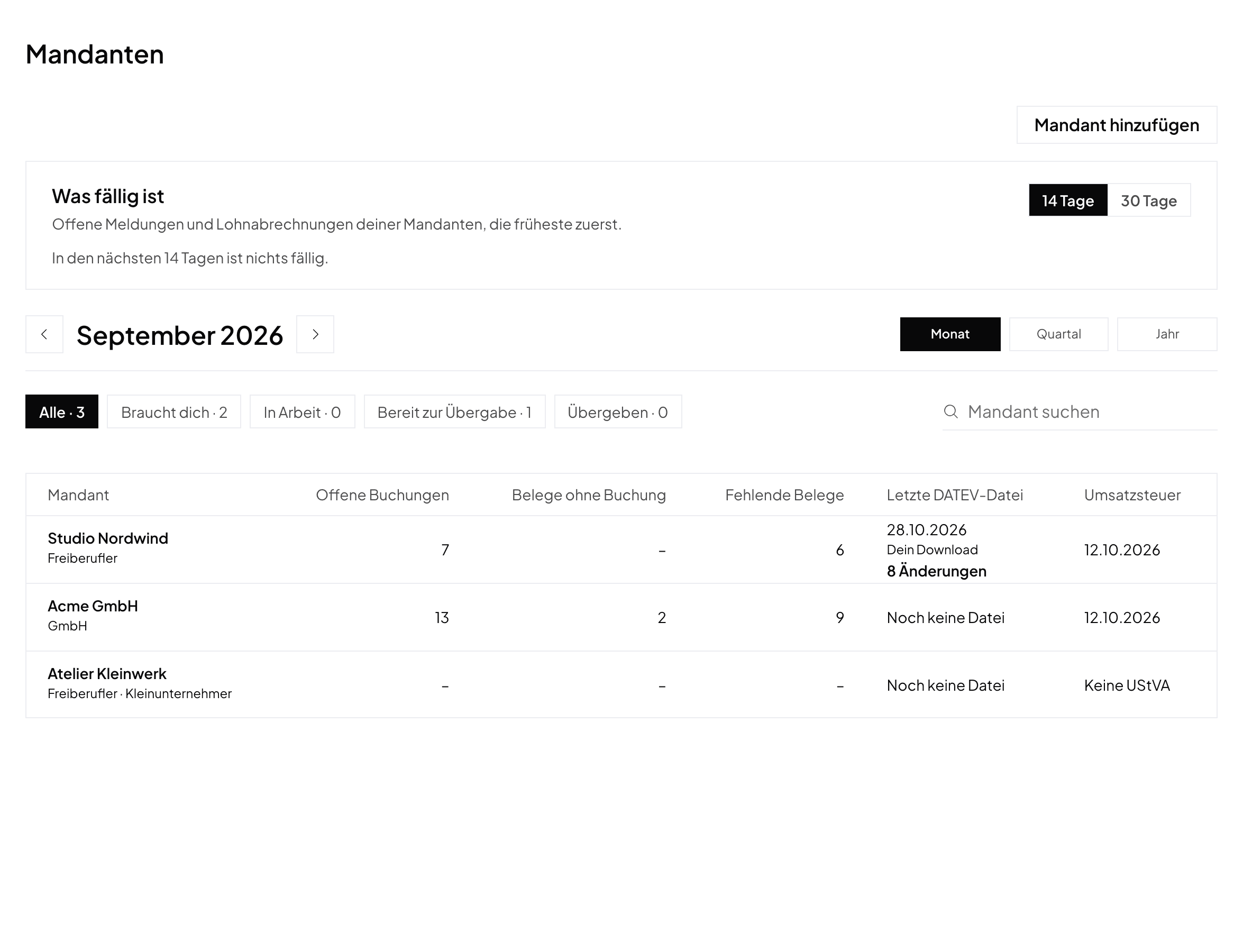
Die Mandantenliste zeigt für einen Monat, ein Quartal oder ein Jahr, was bei jedem Mandanten offen ist. Beim Mandanten zeigt der Copilot jede Aufgabe des Zeitraums mit dem Knopf, der sie startet, dazu Kontostand und die letzten sechs Monate.
Aktualisiert
Als Steuerberater siehst du unter Mandanten alle deine Mandanten für einen Zeitraum. Die Liste zeigt, was bei jedem Mandanten offen ist und wer dich zuerst braucht.
Den Zeitraum wählen
- Die Liste beginnt mit dem letzten Monat.
- Wähle oben Monat, Quartal oder Jahr. Mit den Pfeilen wechselst du zum vorherigen oder nächsten Zeitraum.
- Ein Zeitraum in der Zukunft lässt sich nicht wählen.
Was die Spalten zeigen
- Offene Buchungen: Buchungen des Zeitraums, die noch nicht abgeschlossen sind. Unbezahlte Buchungen zählen nicht mit, denn sie warten auf ihre Zahlung.
- Belege ohne Buchung: Belege des Zeitraums, die noch zu keiner Buchung gehören. Ein Beleg ohne Datum zählt im Monat seines Uploads.
- Fehlende Belege: Buchungen des Zeitraums, denen ein Beleg fehlt.
- Letzte DATEV-Datei: das Datum der neuesten DATEV-Datei des Zeitraums und wie sie zu dir kam. Gibt es für den Zeitraum noch keine Datei, steht die neueste Datei eines früheren Zeitraums da. Hat sich seit der Datei etwas geändert, steht darunter die Zahl der Änderungen. Mehr dazu unter Änderungen seit der letzten DATEV-Datei.
- Umsatzsteuer: das Fälligkeitsdatum der Voranmeldung des Zeitraums, oder eingereicht mit dem Datum der Übermittlung. Bei einem polnischen Mandanten ist das die JPK_V7. Kleinunternehmer und steuerfreie Unternehmen haben nur dann eine Voranmeldung, wenn im Zeitraum Steuer anfällt, zum Beispiel durch Reverse Charge. Sonst steht Keine UStVA, wie meist bei Jahreszahlern.
Ein Klick auf eine Zahl öffnet die Liste des Mandanten für genau diesen Zeitraum. Ein Strich ohne Zahl heißt: Hier ist nichts offen, oder dein Mandant oder deine Kanzlei hat diesen Bereich nicht für dich freigegeben. Fährst du mit der Maus darüber, nennt Norman den gesperrten Bereich.
Hat deine Kanzlei ein Team, zeigt die Spalte Betreut von, wer den Mandanten betreut. Inhaber und Manager legen das mit Ändern fest.
Die Filter
Über der Tabelle wählst du, welche Mandanten du siehst. Mandanten, die dich brauchen, stehen oben in der Liste. Grau steht ein Mandant, dessen Zeitraum übergeben ist oder dessen Buchhaltung für dich nicht freigegeben ist.
- Braucht dich: Seit deiner DATEV-Datei des Zeitraums hat sich etwas geändert, oder Buchungen des Zeitraums haben keinen Beleg.
- In Arbeit: Es gibt offene Buchungen oder Belege ohne Buchung.
- Bereit zur Übergabe: Nichts ist offen, und es gibt noch keine DATEV-Datei des Zeitraums.
- Übergeben: Du hast die DATEV-Datei, seitdem hat sich nichts geändert, und nichts ist offen.
Der Copilot beim Mandanten
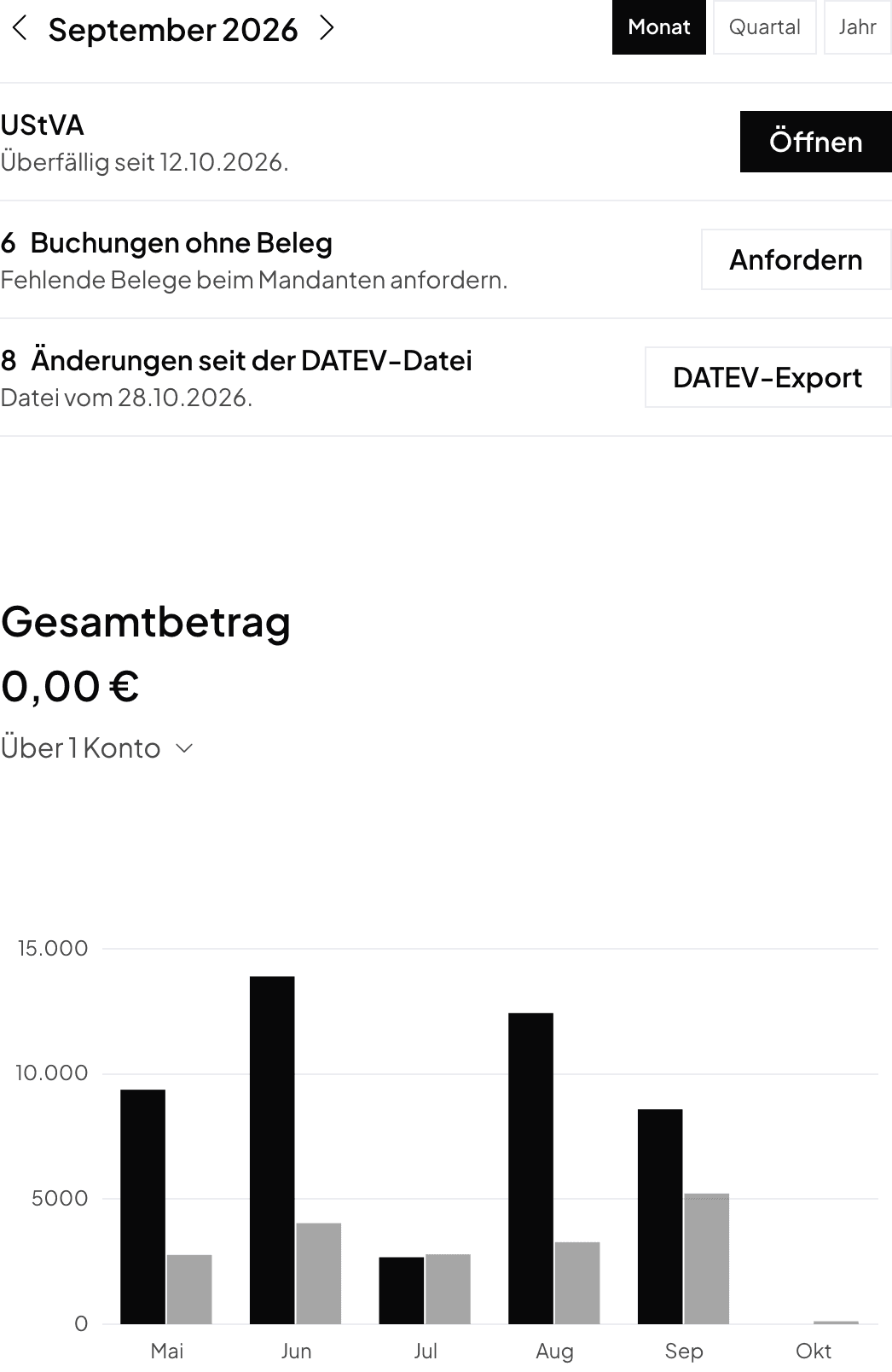
Klick auf einen Mandanten. Norman öffnet seinen Copilot. Rechts stehen drei Blöcke: oben die Aufgaben des Zeitraums, in der Mitte der Kontostand, unten die letzten sechs Monate.
Die Aufgaben des Zeitraums
Oben wählst du den Zeitraum, genau wie in der Mandantenliste. Jede Aufgabe hat einen Knopf, der sie startet:
- Belege ohne Buchung: Zuordnen öffnet die Belege des Zeitraums. Dort legst du eine Buchung an oder ordnest den Beleg einer Zahlung zu.
- Buchungen ohne Beleg: Anfordern schickt deinem Mandanten eine Anfrage für die fehlenden Belege des Zeitraums. Die Anfrage gilt nur für genau diesen Monat, dieses Quartal oder dieses Jahr.
- Buchungen abschließen: Prüfen führt durch die offenen Buchungen des Zeitraums, eine nach der anderen.
- DATEV-Datei oder Änderungen seit der DATEV-Datei: DATEV-Export öffnet den Export für den Zeitraum im DATEV-Format.
- UStVA oder bei einem polnischen Mandanten JPK_V7: Öffnen zeigt die Voranmeldung, mit Fälligkeit oder Überfällig seit.
- Ungelesene Nachrichten: Lesen öffnet die Nachrichten.
Norman zeigt höchstens drei Aufgaben, die wichtigste zuerst. Der DATEV-Export ist immer dabei, auch wenn du die Datei schon hast. Erledigte Aufgaben verschwinden, und die nächste rückt nach. Der erste Knopf ist der nächste Schritt.
Kontostand und die letzten sechs Monate
- Gesamtbetrag ist der Kontostand aller Bankkonten deines Mandanten.
- Ein Klick auf die Zahl der Konten darunter, zum Beispiel Über 2 Konten, zeigt jedes Konto mit seinem Stand. Ein Klick auf ein Konto öffnet nur dessen Buchungen.
- Das Diagramm zeigt Einnahmen (schwarz) und Ausgaben (grau) der letzten sechs Monate. Rechts steht der laufende Monat.
Das Menü
- Oben stehen die Seiten deiner Kanzlei: Mandanten und Inbox.
- Darunter steht der Mandant, den du geöffnet hast. Ein Klick auf seinen Namen wechselt zu einem anderen Mandanten oder öffnet seine Einstellungen.
- Darunter folgen seine Seiten: Copilot, Buchhaltung, Belege, Steuern, Nachrichten, Einnahmen, Ausgaben und Einblicke.
- Ganz unten öffnet Konto die Einstellungen und Abmelden.
Deine Einstellungen
Konto → Einstellungen hat vier Reiter:
- Kanzlei: Name, Steuernummer und Adresse deiner Kanzlei.
- Persönlich: dein Name, deine Steuerberater-Nr., dein Telefon und dein ELSTER-Zertifikat.
- Team: die Personen deiner Kanzlei und was jede Person öffnen darf.
- Einstellungen: Sicherheit, Sprache und Darstellung.
Die Inbox
Die Inbox zeigt die Mandanten mit ungelesenen Nachrichten oder offenen Beleganfragen. Ein Klick auf eine Zahl öffnet die Nachrichten oder die Anfragen dieses Mandanten.
Gespräche archivieren
- Öffne ein Gespräch unter Nachrichten und klick oben auf das Archiv-Symbol (Archivieren). Das Gespräch verschwindet aus deiner Liste.
- Nur deine Liste ändert sich. Dein Mandant sieht das Gespräch weiter.
- Norman löscht nichts. Archiviert zeigt deine archivierten Gespräche. Dort holst du ein Gespräch mit Zurück in die Liste zurück.
- Kommt eine neue Nachricht, steht das Gespräch wieder in deiner Liste.
Norman übernimmt die operative Finanzarbeit
Rechnungen, Belege, Buchhaltung und Steuern in einem Workflow: Starte kostenlos.