
Steuerberater: Änderungen seit der letzten DATEV-Datei
Norman zeigt Ihnen, welche Belege und Buchungen sich bei einem Mandanten seit Ihrer letzten DATEV-Datei geändert haben. Mit einem Klick laden Sie nur die Änderungen oder den ganzen Zeitraum erneut herunter.
Aktualisiert
Als Steuerberater eines Mandanten sehen Sie in Norman, was sich seit Ihrer letzten DATEV-Datei geändert hat: neue Belege sowie neue, geänderte und entfernte Buchungen. So wissen Sie, wann Sie einen Zeitraum neu in DATEV übernehmen müssen.
Welche DATEV-Datei als letzte zählt
Norman merkt sich jede DATEV-Datei eines Zeitraums, die bei Ihnen angekommen ist:
- Ihr Download im DATEV-Format oder der Download eines anderen Steuerberaters des Mandanten
- die E-Mail mit dem Export an Sie
- das Senden an DATEV
Für jeden Zeitraum vergleicht Norman die Buchhaltung mit der neuesten dieser Dateien. Lädt Ihr Mandant selbst eine DATEV-Datei herunter, ändert das den Vergleich nicht.
Die Zahl in der Mandantenliste
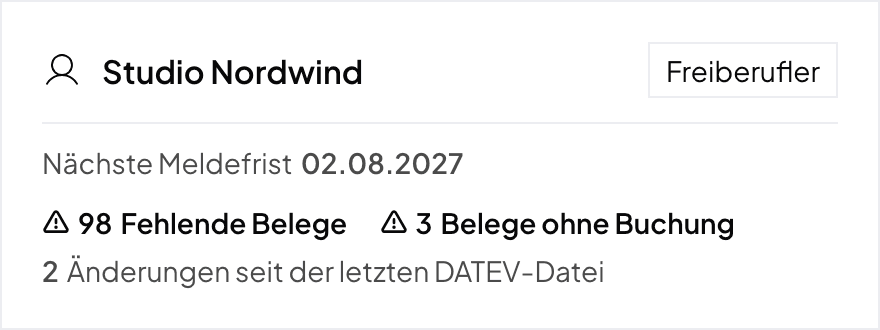
Unter Meine Mandanten zeigt die Karte eines deutschen Mandanten, wie viele Änderungen es seit der letzten DATEV-Datei gibt. Die Zahl fasst alle Zeiträume zusammen, die Sie schon als DATEV-Datei haben.
Die Änderungen im Export-Fenster
- Öffnen Sie den Mandanten aus der Mandantenliste.
- Öffnen Sie Buchhaltung und klicken Sie auf Exportieren. Bei einer GmbH oder UG öffnen Sie Buchhaltung → Hauptbuch → Journal und klicken auf DATEV exportieren.
- Für jeden geänderten Zeitraum steht ein Block über den Download-Optionen, zum Beispiel „Seit deinem Download von September 2026 am 28. Oktober 2026“.
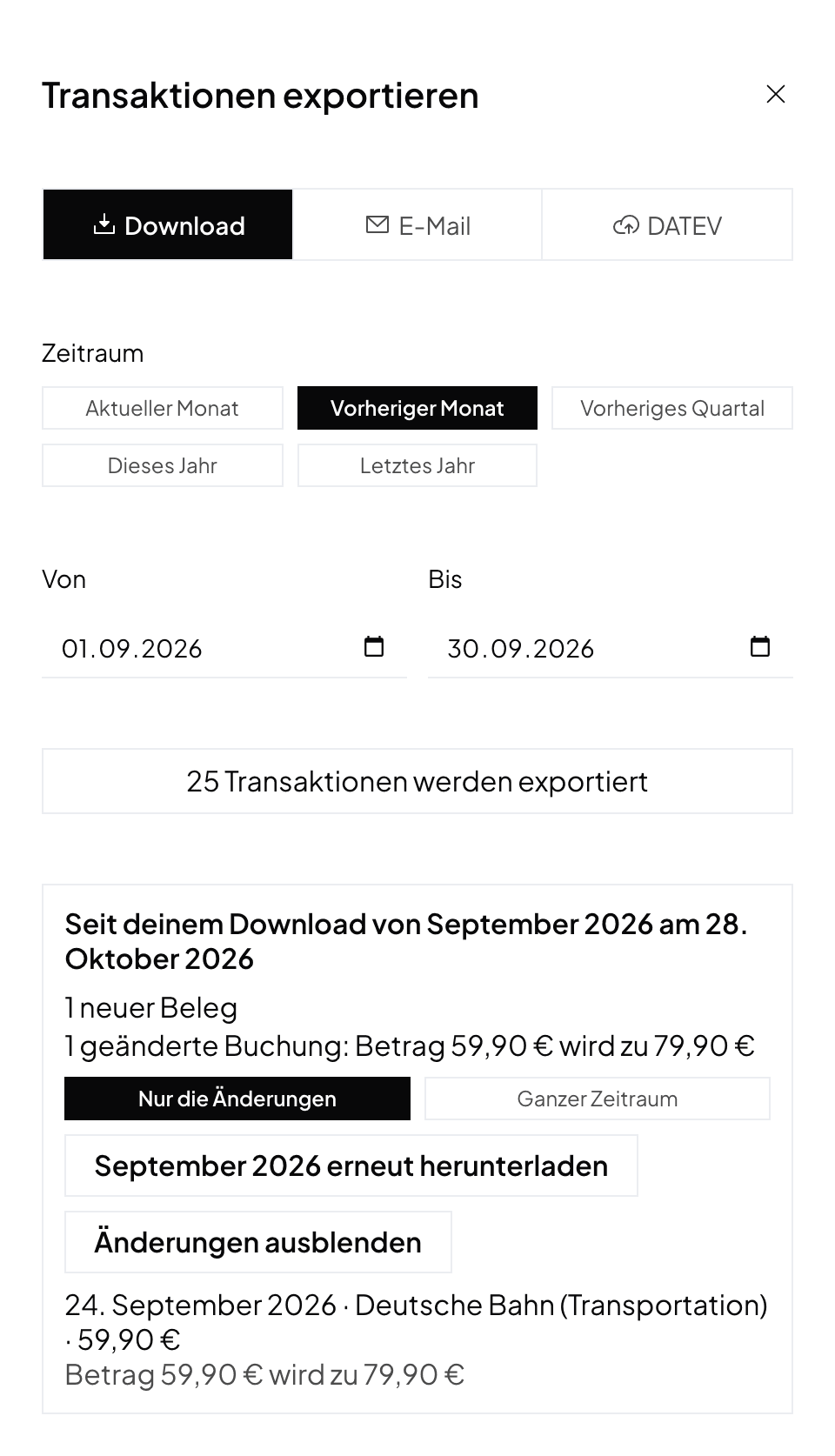
Der Block nennt:
- Neue Belege: Belege mit einem Datum im Zeitraum, die Ihre Datei nicht enthält. Sie wurden nach Ihrer Datei hochgeladen oder neu an eine Buchung gehängt. „davon 1 ohne Buchung“ zählt die Belege, die noch keine Buchung haben. Belege ohne Datum gehören zu keinem Zeitraum.
- Neue Buchungen: Buchungen, die heute in die DATEV-Datei des Zeitraums gehören, aber in Ihrer Datei fehlen.
- Geänderte Buchungen: Buchungen, deren Zeile in der DATEV-Datei heute anders aussieht, zum Beispiel mit einem anderen Betrag, Konto oder Beleg. Gibt es genau eine Änderung, steht sie direkt in der Zeile.
- Entfernte Buchungen: Buchungen aus Ihrer Datei, die gelöscht, nicht mehr abgeschlossen oder in einen anderen Zeitraum verschoben wurden.
Bei einer GmbH oder UG zeigt das Journal die Zeiträume des gewählten Jahres.
Den Zeitraum erneut herunterladen
Wählen Sie im Block, was die Datei enthält, und klicken Sie auf erneut herunterladen, zum Beispiel September 2026 erneut herunterladen. Norman nutzt die Einstellungen des Fensters.
- Nur die Änderungen (vorausgewählt): eine Stornobuchung mit Generalumkehr für jede Zeile einer geänderten oder entfernten Buchung, danach jede neue und jede geänderte Buchung, mit ihren Belegen. Ihr früherer Import in DATEV bleibt bestehen.
- Ganzer Zeitraum: die DATEV-Datei des ganzen Zeitraums.
Die Auswahl erscheint, wenn sich Buchungen geändert haben. Danach verschwindet der Block, bis sich wieder etwas ändert.
Erneut an DATEV senden
Senden Sie einen Zeitraum an DATEV, den DATEV schon hat, fragt Norman nach: Nur die Änderungen senden schickt dieselben Zeilen als neuen Stapel. Ganzen Zeitraum senden schickt den ganzen Zeitraum noch einmal und verdoppelt die Buchungen, die DATEV schon hat.
Wer die Änderungen sieht
Nur die Steuerberater eines Mandanten sehen den Block und die Zahl, und nur bei Unternehmen in Deutschland. Ihr Mandant sieht sie nicht.
Norman übernimmt die operative Finanzarbeit
Rechnungen, Belege, Buchhaltung und Steuern in einem Workflow: Starte kostenlos.