
Lieferschein erstellen
Erstelle einen Lieferschein aus einer Rechnung oder einem angenommenen Angebot. Er zeigt Positionen und Mengen ohne Preise, und Norman legt ihn unter Dateien ab.
Aktualisiert
Ein Lieferschein begleitet eine Lieferung. Er nennt, was du lieferst, aber keine Preise. Norman erstellt ihn aus einer Rechnung oder einem Angebot. Du kannst ihn auch ohne Vorlage anlegen.
Einen Lieferschein aus einer Rechnung oder einem Angebot erstellen
- Öffne Rechnungen und öffne das Menü einer ausgestellten Rechnung oder eines angenommenen Angebots.
- Wähle Lieferschein erstellen.
Norman stellt den Lieferschein sofort aus und öffnet seine Details. Die Meldung sagt dir, dass Norman ihn unter Dateien abgelegt hat.
Die Option gibt es bei:
- Rechnungen mit dem Status Unbezahlt, Überfällig oder Bezahlt. Bei einem Entwurf oder einer stornierten Rechnung fehlt sie.
- Angeboten mit dem Status Angenommen. Hast du das Angebot schon in eine Rechnung umgewandelt, erstelle den Lieferschein aus der Rechnung.
Was auf dem Lieferschein steht
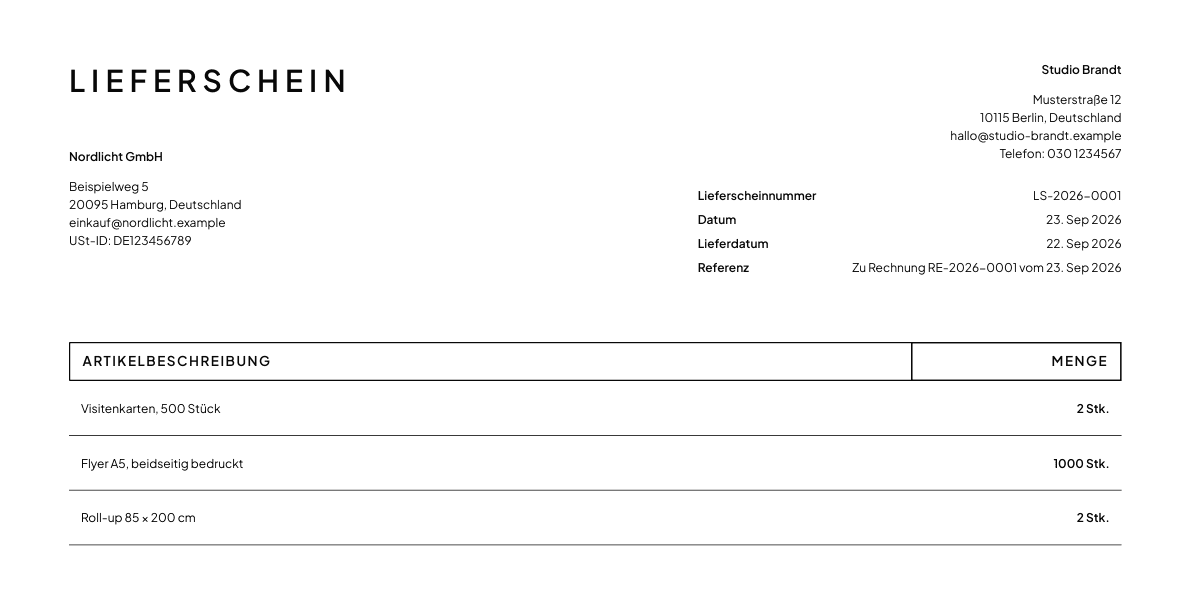
- Der Titel Lieferschein, die Lieferscheinnummer, das Datum und das Lieferdatum.
- Jede Position mit Bezeichnung, Beschreibung, Menge und Einheit.
- In der Zeile Referenz die Rechnung oder das Angebot, zum Beispiel "Zu Rechnung RE-2026-0007 vom 12. Sep 2026".
Der Lieferschein zeigt keine Preise, keine Rabatte, keine Umsatzsteuer, keine Summen, keine Bankdaten und kein Fälligkeitsdatum.
Das Lieferdatum übernimmt Norman aus der Rechnung oder dem Angebot. Fehlt es dort, nimmt Norman das heutige Datum.
Ein Lieferschein ist keine Rechnung. Er hat keine E-Rechnung.
Wo Norman den Lieferschein ablegt
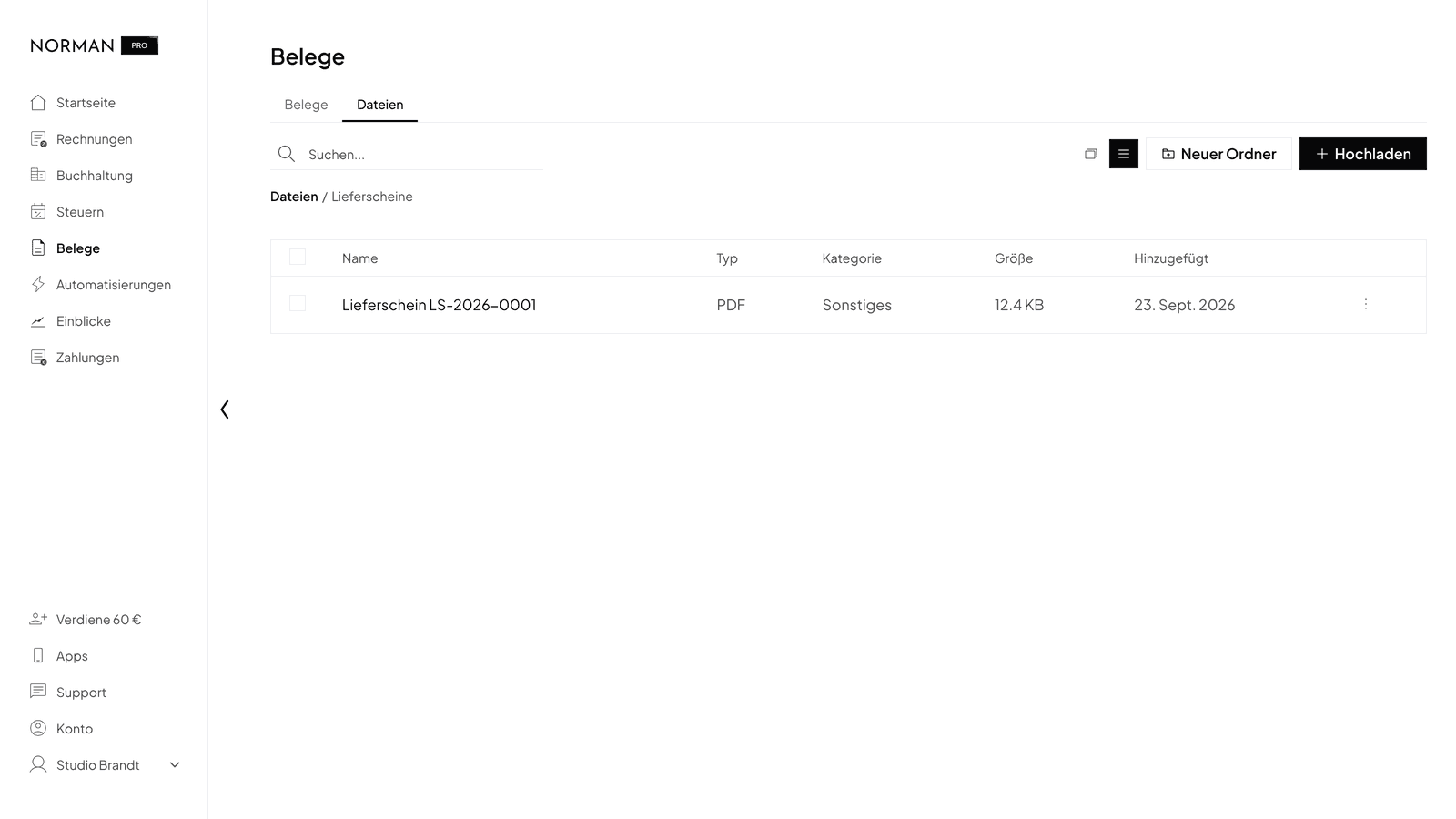
Norman legt jeden Lieferschein als PDF unter Belege > Dateien im Systemordner Lieferscheine ab.
- Bearbeitest du den Lieferschein, ersetzt Norman die abgelegte Datei.
- Löschst du den Lieferschein, entfernt Norman auch die abgelegte Datei.
Teillieferungen
Lieferst du in mehreren Teilen, erstelle für jede Lieferung einen eigenen Lieferschein aus derselben Rechnung.
- Wähle im Menü der Rechnung Lieferschein erstellen.
- Öffne das Menü des neuen Lieferscheins und wähle Bearbeiten.
- Ändere die Mengen auf das, was in dieser Lieferung ist, und lösche Positionen, die später kommen.
- Passe bei Bedarf das Lieferdatum an und speichere.
Norman ersetzt dabei die abgelegte Datei.
Einen Lieferschein ohne Vorlage erstellen
- Öffne Rechnungen, klicke auf Erstellen und wähle Lieferschein.
- Wähle den Kunden und trage Positionen und Mengen ein. Preise fragt Norman nicht ab.
- Lege das Lieferdatum fest und klicke auf Weiter.
- Klicke auf Speichern. Mit Als Entwurf speichern stellst du ihn noch nicht aus.
Einen Lieferschein ohne Vorlage druckt Norman ohne Referenz.
Den Lieferschein senden
Öffne das Menü des Lieferscheins. Mit Per E-Mail senden schickst du ihn deinem Kunden, mit Herunterladen bekommst du das PDF.
Nummern und Verknüpfungen
Lieferscheine haben einen eigenen Nummernkreis. In einem neuen Unternehmen beginnt er zum Beispiel bei LS-2026-0001. Lies Rechnungsnummern und Nummernkreise.
Die Rechnung oder das Angebot zeigt den Lieferschein in den Details unter Verknüpfte Dokumente. Der Lieferschein zeigt seine Quelle unter Erstellt aus.
Verwandte Artikel
Norman übernimmt die operative Finanzarbeit
Rechnungen, Belege, Buchhaltung und Steuern in einem Workflow: Starte kostenlos.