
Wystawianie faktur w Normanie
Jak wystawić fakturę sprzedaży: klient, daty, pozycje, numeracja, zapis szkicu, wysyłka e-mailem, statusy faktury i oznaczanie płatności.
Aktualizacja
Fakturę sprzedaży wystawiasz w Normanie, a Norman wysyła ją do KSeF. Ten artykuł opisuje samo wystawianie. O KSeF przeczytasz w artykułach Token KSeF i Wysyłka faktur do KSeF.
Zanim wystawisz pierwszą fakturę
- Otwórz Faktury i kliknij Ustawienia.
- W sekcji Szczegóły działalności sprawdź nazwę, adres i NIP firmy. Spółka z o.o. uzupełnia tu też dane z art. 206 KSH: zobacz Pierwsze kroki: sp. z o.o. w Normanie.
- W sekcji Szczegóły płatności wpisz rachunek bankowy (IBAN), który ma się pojawić na fakturze.
- W sekcji Dostosuj szablon możesz dodać logo i wybrać kolor oraz czcionkę.
1. Utwórz fakturę
- Otwórz Faktury, kliknij Utwórz i wybierz Faktura.
- Wybierz Klient albo dodaj go przyciskiem Nowy klient. Zobacz Klienci i produkty.
- Sprawdź Numer faktury, Data wystawienia i Termin płatności.
- W polu Typ sprzedaży wybierz Towary albo Usługi. Dla towarów podaj Data dostawy, dla usług Data usługi (jeden dzień albo okres).
- W razie potrzeby zmień Waluta i Język faktury (polski albo angielski).
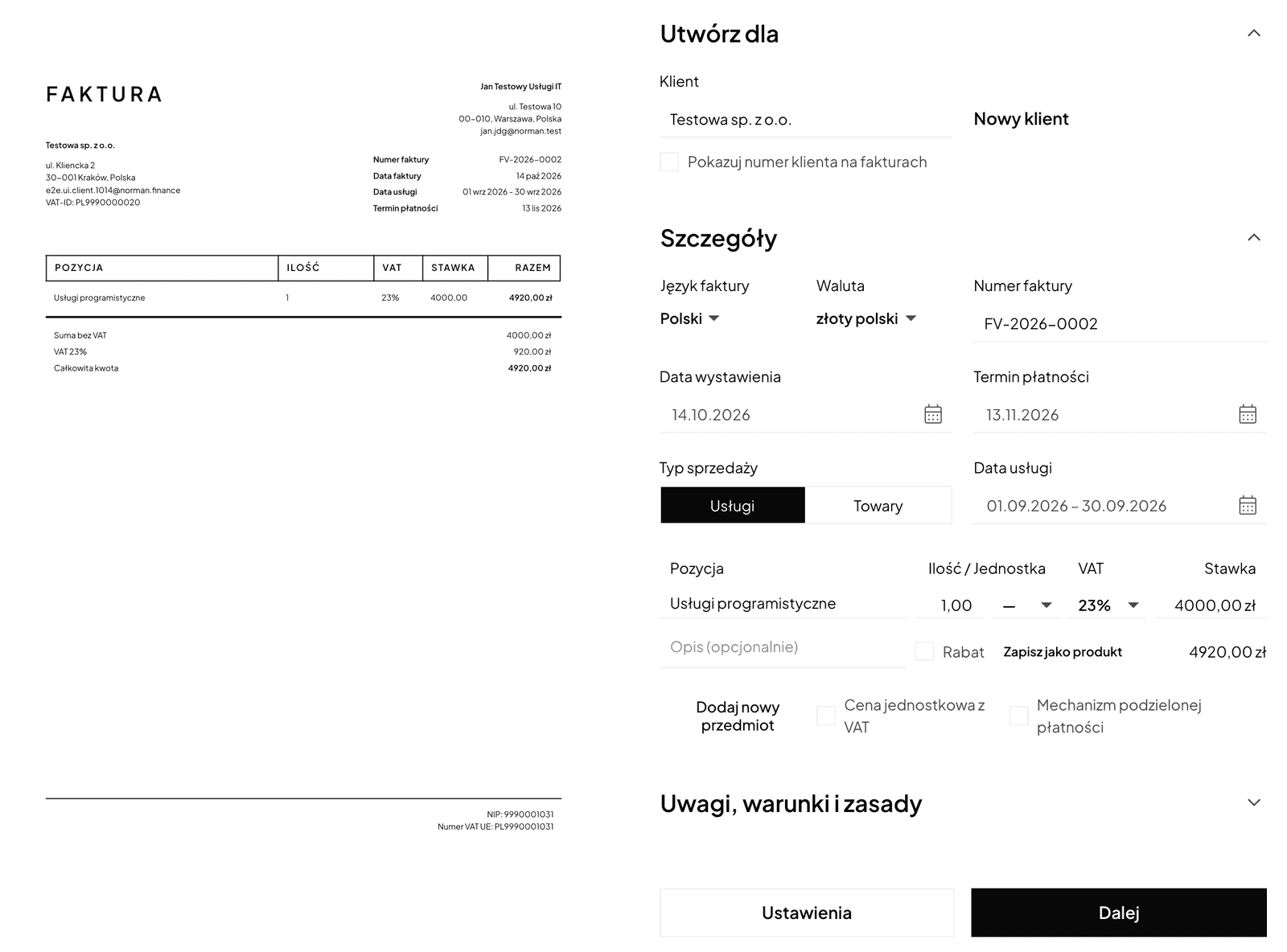
Datę dostawy lub wykonania usługi podaje się na fakturze, gdy różni się od daty wystawienia (art. 106e ust. 1 pkt 6 ustawy o VAT). Od tej daty zależy też miesiąc, w którym faktura trafia do JPK_V7.
2. Dodaj pozycje
Dla każdej pozycji uzupełnij Pozycja, Ilość, Jednostka, Cena jednostkowa i Stawka VAT. Możesz dodać Rabat (%). Jeśli podajesz cenę brutto, zaznacz Cena jednostkowa z VAT. Kolejną pozycję dodasz przyciskiem Dodaj nowy przedmiot, a pozycję z katalogu produktów wybierzesz z listy.
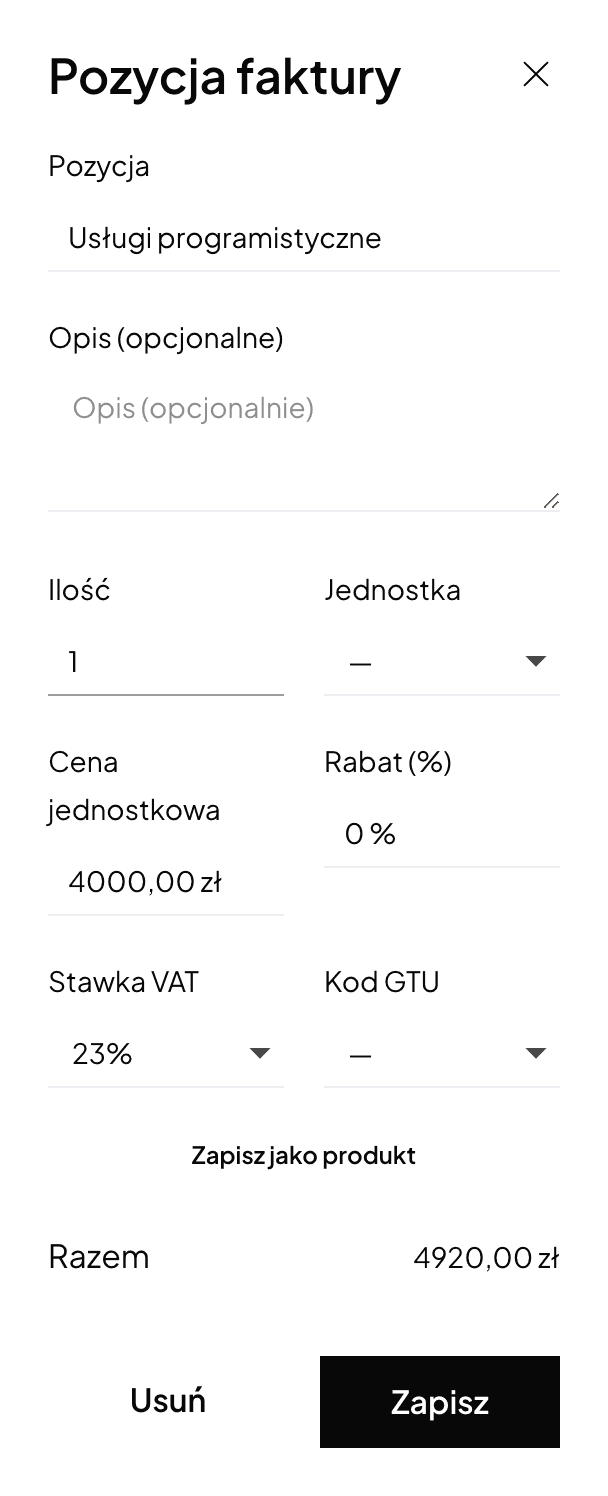
Stawki VAT, adnotacje o zwolnieniu, odwrotnym obciążeniu i mechanizmie podzielonej płatności opisuje artykuł VAT na fakturze.
3. Zapisz albo wyślij
- Zapisz jako szkic: faktura nie jest jeszcze wystawiona i nie trafia do KSeF.
- W ostatnim kroku wybierz, co ma się stać: Wyślij do klienta, Powtarzaj automatycznie, Przypominaj o płatności, i kliknij Zapisz i wyślij.
Wystawiona faktura trafia do KSeF. Po wysłaniu do KSeF nie możesz jej edytować ani usunąć: błąd poprawiasz fakturą korygującą. Zobacz Faktury korygujące (KOR).
Numeracja
Norman nadaje numery automatycznie. Domyślny format to FV-2026-0001. Każda kolejna faktura dostaje następny numer, a numer z rokiem zaczyna się od 1 w nowym roku. Faktury korygujące mają tę samą numerację co faktury. Numer usuniętej faktury nie jest używany ponownie.
Jeśli chcesz inny format, zmień Numer faktury na jednej fakturze: kolejne numery Norman nada od niego. Osobnej strony ustawień numeracji nie ma. Faktura musi mieć kolejny numer, który ją jednoznacznie identyfikuje (art. 106e ust. 1 pkt 2 ustawy o VAT).
Wysyłka e-mailem
Na stronie wysyłki kliknij Wyślij. Możesz zaznaczyć Wyślij kopię do mnie. Faktura, która trafia do KSeF, czeka na przyjęcie przez KSeF: e-mail wychodzi dopiero wtedy, z numerem KSeF i kodem QR w pliku PDF. W historii e-maili zobaczysz do tego czasu Czeka na KSeF.
Wysyłka faktur e-mailem jest dostępna w płatnych planach. Fakturę możesz też pobrać z menu faktury (Pobierz) i przekazać klientowi samodzielnie.
Statusy i płatności
Faktura ma status Szkic, Wystawiona, Wysłana, Niezapłacone, Zaległy, Opłacone albo Anulowana. Z menu faktury możesz:
- Oznacz jako opłacone albo Oznacz jako nieopłacone,
- Pobierz plik PDF, a dla faktury w KSeF także Pobierz XML i Pobierz UPO,
- Duplikuj, aby zacząć nową fakturę od kopii.
Gdy klient zapłaci na rachunek połączony z Normanem albo zaimportowany z pliku CSV, Norman może sam dopasować płatność do faktury. Zobacz Dopasowanie płatności i dokumentów.
Postaw na AI księgowość z Normanem
Połącz KSeF i bank, a operacje trafią do Normana same. Norman przygotowuje rozliczenia na podstawie Twoich dokumentów, a Ty je sprawdzasz.