
Sprache und Darstellung ändern: Web und App
So stellst du die Sprache von Norman im Browser und in der iPhone- oder Android-App um, und was die Sprache nicht ändert.
Aktualisiert
Norman gibt es im Browser in sieben Sprachen und in der App in drei. Du stellst die Sprache im Browser und in der App getrennt ein. Die Wahl gilt für das Gerät, auf dem du sie triffst.
Sprache im Browser
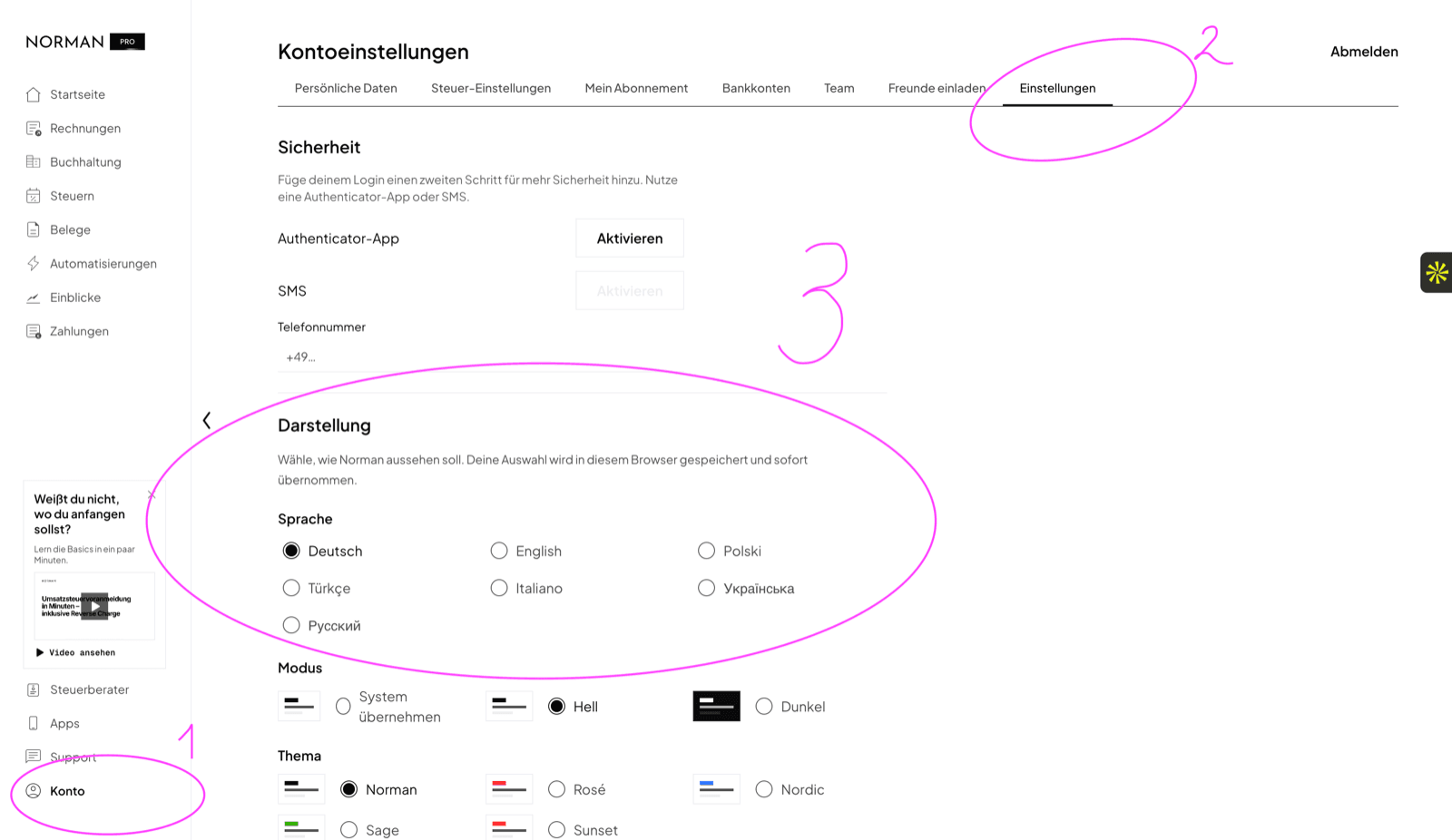
- Klicke links unten auf Konto und dann auf Kontoeinstellungen.
- Öffne den Tab Einstellungen.
- Wähle unter Darstellung bei Sprache deine Sprache. Norman lädt die Seite sofort neu.
Zur Auswahl stehen Deutsch, English, Polski, Türkçe, Italiano, Українська und Русский.
Norman speichert die Wahl in diesem Browser. In einem anderen Browser oder nach dem Löschen der Cookies stellst du die Sprache noch einmal ein.
Sprache in der iPhone- und Android-App
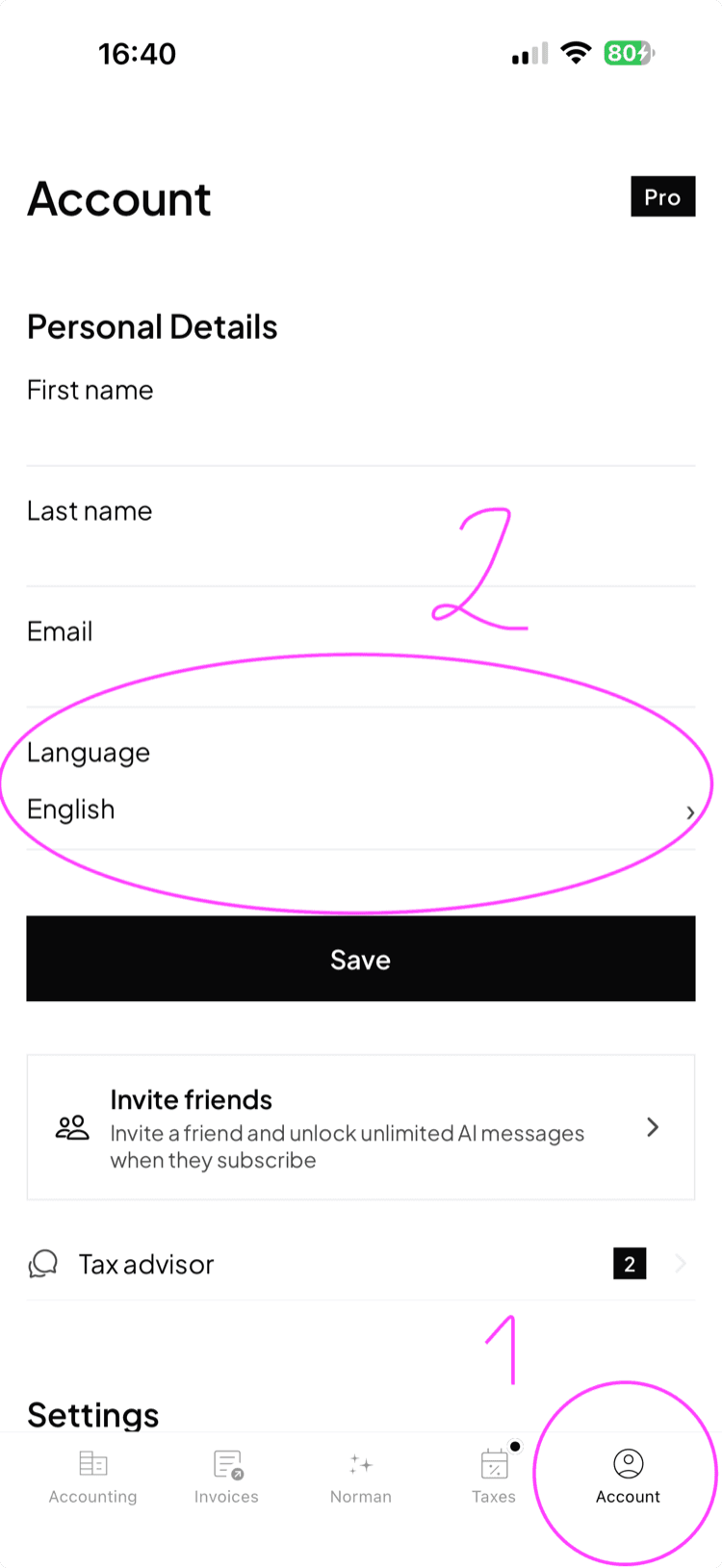
- Tippe unten rechts auf Account.
- Tippe unter Persönliche Daten auf Sprache und wähle Deutsch, English oder Polski.
- Tippe auf Speichern. Die App wechselt sofort.
Beim ersten Start übernimmt die App die Sprache deines Telefons, wenn das Deutsch, Englisch oder Polnisch ist. Sonst startet sie auf Englisch.
Die App und der Browser merken sich die Sprache getrennt. Stell sie auf jedem Gerät einmal ein.
Was die Sprache ändert und was nicht
- Die Sprache ändert alle Texte der Oberfläche.
- Kategorien und Kontonamen zeigt Norman auf Deutsch, Englisch und Polnisch. Bei den anderen Sprachen stehen sie auf Englisch.
- Deine Daten bleiben, wie sie sind: Beschreibungen, Belege und Rechnungstexte übersetzt Norman nicht.
- Die Sprache deiner Rechnungen und Angebote ist eine eigene Einstellung. Du legst sie in den Vorlageneinstellungen und pro Rechnung fest. Lies Vorlageneinstellungen für Rechnungen.
Modus und Thema im Browser
Im Tab Einstellungen unter Darstellung findest du auch:
- Modus: System übernehmen, Hell oder Dunkel.
- Thema: die Farbwelt, zum Beispiel Norman, Rosé, Nordic, Sage oder Sunset.
Beides gilt wie die Sprache nur für diesen Browser.
Dunkelmodus in der App
Tippe auf Account, dann unter Einstellungen auf Darstellung. Wähle System, Hell oder Dunkel.
Wenn die Sprache nicht wechselt
- Im Browser: Lade die Seite neu. Norman speichert die Sprache in einem Cookie. Wenn dein Browser Cookies für app.norman.finance blockiert, springt die Sprache zurück.
- In der App: Schließe die App nach dem Speichern einmal ganz und öffne sie neu.
- Wenn nur deine Rechnungen in der falschen Sprache sind, ändere die Sprache in den Vorlageneinstellungen.
Verwandte Artikel
Norman übernimmt die operative Finanzarbeit
Rechnungen, Belege, Buchhaltung und Steuern in einem Workflow: Starte kostenlos.