
Norman durchsuchen und die Seitenleiste einklappen
So findest du Rechnungen, Transaktionen, Belege, Kunden und jede Funktion über die Suche, und so klappst du die Seitenleiste zu einer Symbolleiste ein.
Aktualisiert
Mit der Suche erreichst du Daten und Funktionen, ohne dich durch das Menü zu klicken. Du tippst zum Beispiel Angebot, Mollie oder den Namen eines Kunden und öffnest den Treffer direkt. Diese Anleitung gilt für die Norman-Web-App.
Suche öffnen
- Am Computer: Klicke oben in der Seitenleiste neben dem Logo auf die Lupe, oder drücke
Cmd+Kauf dem Mac undStrg+Kunter Windows. - Im Browser auf dem Handy: Öffne das Menü und tippe ganz oben auf Suche.
Gib mindestens zwei Zeichen ein. Mit den Pfeiltasten wählst du einen Treffer, mit der Eingabetaste öffnest du ihn. Mit Esc schließt du die Suche.
Funktionen und Seiten finden
Unter Gehe zu stehen die Bereiche von Norman, die zu deinem Suchbegriff passen. Du kannst ihre Namen auf Deutsch oder Englisch eingeben.
| Du tippst | Norman zeigt |
|---|---|
Angebot oder quotes | Angebote und Angebot erstellen |
Mollie | Mollie in den Integrationen |
Steuerberater | Steuerberater einladen |
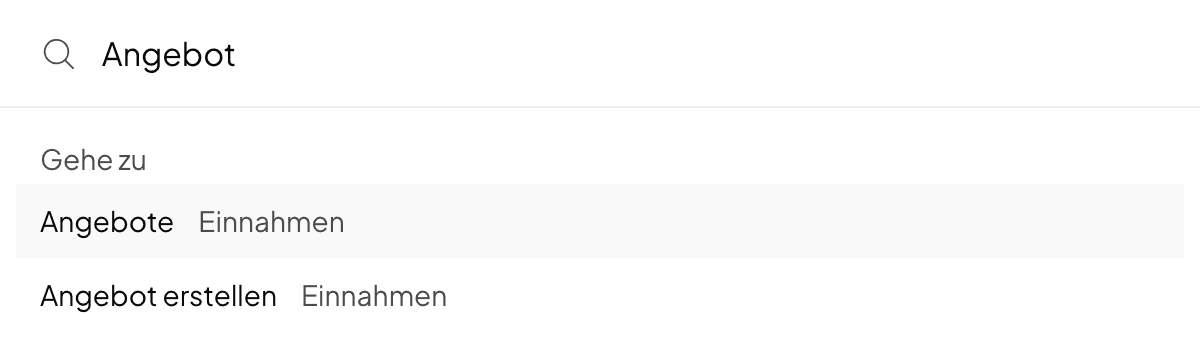
Du siehst nur, was dein Unternehmen nutzen kann. Einem Freiberufler zeigt Norman zum Beispiel keinen Jahresabschluss. Findet die Suche eine Funktion nicht, steht sie in deinem Unternehmen oder für deine Rolle nicht zur Verfügung.
Rechnungen, Transaktionen, Belege und Kunden finden
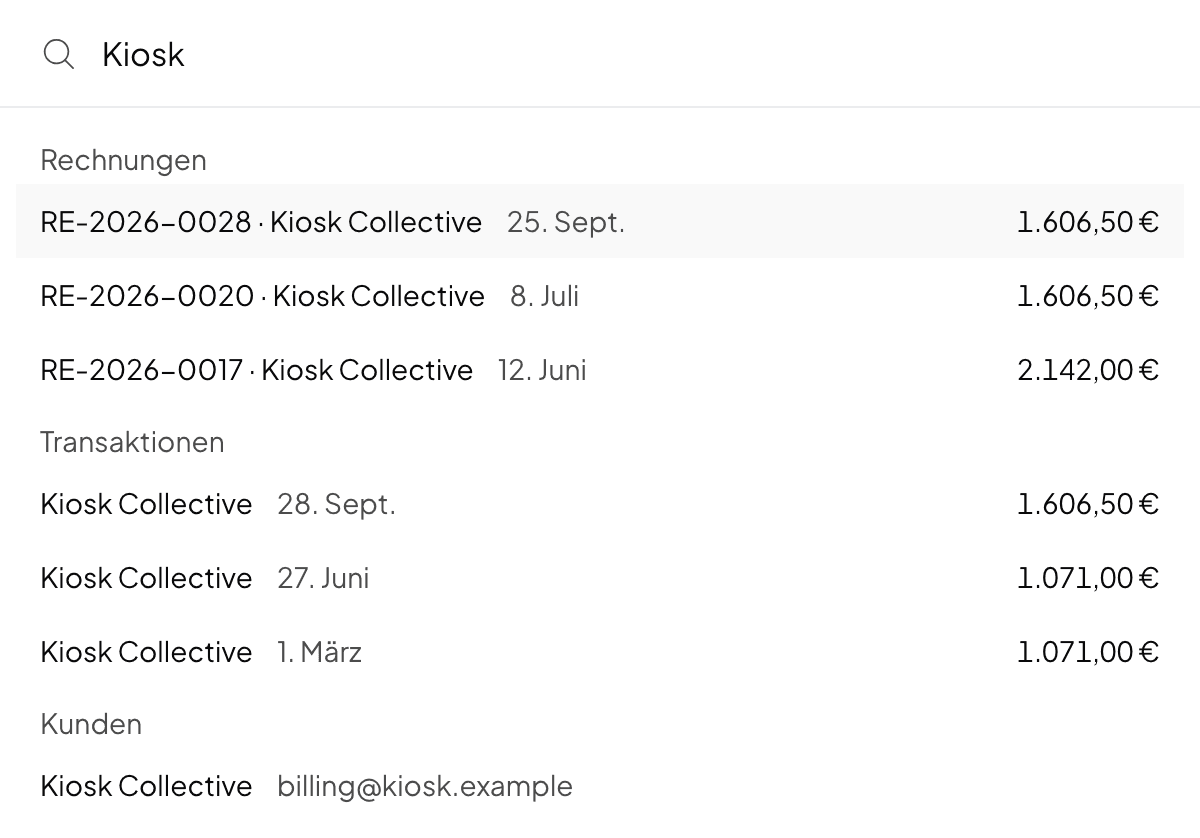
Norman durchsucht die Daten des Unternehmens, in dem du gerade arbeitest. Bei mehreren Unternehmen wechselst du zuerst das Unternehmen. In jeder Gruppe stehen höchstens drei Treffer. Findest du den gesuchten Eintrag nicht, gib mehr vom Begriff ein.
| Gruppe | Du findest sie zum Beispiel über | Ein Klick öffnet |
|---|---|---|
| Rechnungen | Nummer, Kunde oder Betrag | die Rechnung |
| Transaktionen | Name der Gegenseite, Verwendungszweck oder Betrag | die Liste der Transaktionen mit genau dieser Transaktion |
| Belege | Dateiname | den Monat des Belegs, gefiltert nach deinem Begriff |
| Kunden | Name, E-Mail-Adresse oder USt-IdNr. | die Kundenliste, gefiltert nach dem Namen |
Seitenleiste einklappen
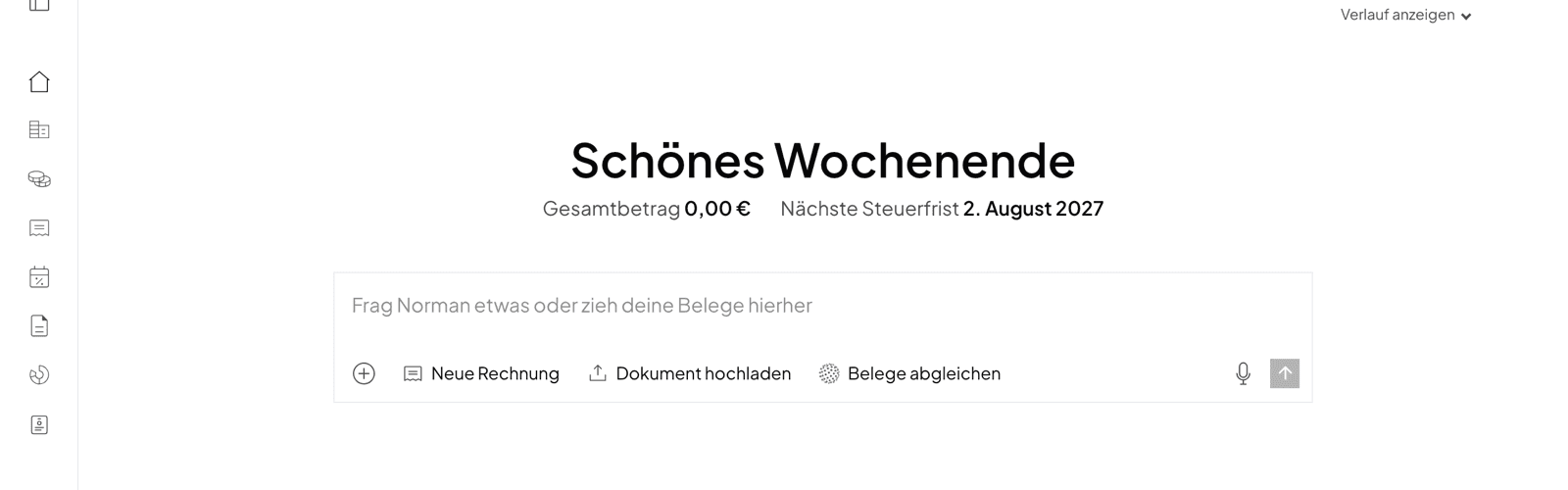
Klicke oben in der Seitenleiste auf das Symbol rechts neben der Lupe. Die Seitenleiste wird zu einer schmalen Leiste mit Symbolen, und deine Seite bekommt mehr Platz. Norman merkt sich deine Wahl in diesem Browser.
So arbeitest du mit der Symbolleiste:
- Bereich öffnen: Klicke auf ein Symbol. Es führt zum selben Bereich wie der Eintrag in der vollen Seitenleiste.
- Namen sehen: Fahre mit der Maus über die Leiste. Die volle Seitenleiste öffnet sich über der Seite und schließt sich wieder, wenn du die Maus wegbewegst.
- Suchen: Drücke
Cmd+KoderStrg+K, oder fahre mit der Maus über die Leiste und klicke auf die Lupe. - Wieder ausklappen: Klicke oben in der Leiste auf das Symbol Seitenleiste öffnen.
Im Browser auf dem Handy gibt es keine Symbolleiste. Dort öffnest du das Menü und schließt es wieder.
Verwandte Artikel
Norman übernimmt die operative Finanzarbeit
Rechnungen, Belege, Buchhaltung und Steuern in einem Workflow: Starte kostenlos.