
Buchungen prüfen
Wie du deine offenen Buchungen nacheinander prüfst: zuerst die ohne Beleg, mit passenden Belegen, Buchungen und Zahlungen zum Zuordnen.
Aktualisiert
Wo die Prüfung beginnt
Unter Buchhaltung steht über der Liste, wie viele Buchungen noch offen sind, zum Beispiel 37 offene Buchungen. Offen ist jede Buchung, die du noch nicht abgeschlossen hast. Klicke daneben auf Prüfen.
Auf der Startseite führt die Aufgabe 37 offene Buchungen prüfen zur selben Seite.
Ist keine Buchung mehr offen, zeigt Norman weder die Zeile noch die Aufgabe.
Die Reihenfolge
Norman zeigt eine Buchung nach der anderen, die neueste zuerst:
- Zuerst kommen die Buchungen ohne Beleg.
- Danach kommen alle anderen offenen Buchungen.
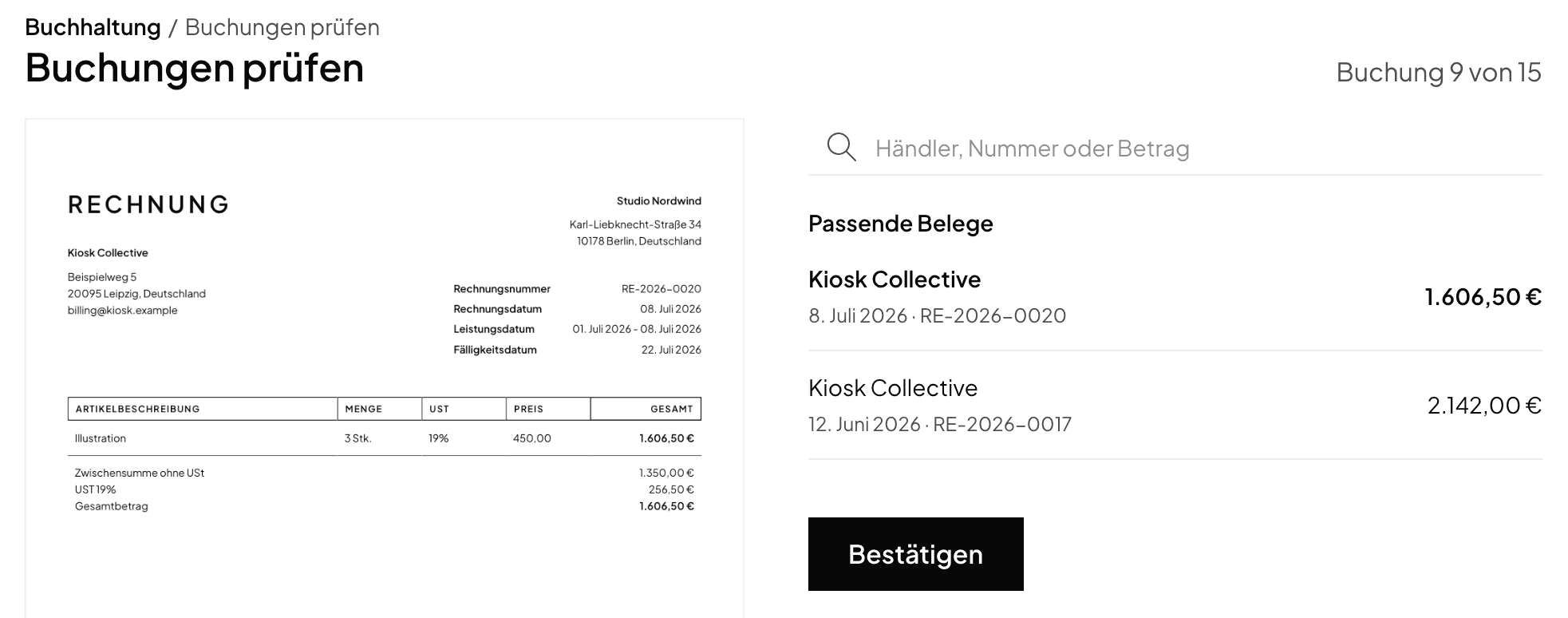
Oben rechts steht, wo du gerade bist, zum Beispiel Buchung 9 von 15.
Zuordnen
Links zeigt Norman den Beleg der Buchung. Hat sie noch keinen, steht dort Kein Beleg.
Rechts schlägt Norman vor, was zur Buchung passt:
- Passende Belege: hochgeladene Belege ohne Buchung und, bei einer Einnahme, deine offenen Norman-Rechnungen.
- Passende Buchungen: offene Buchungen, die diese Zahlung bezahlt.
- Passende Zahlungen: Zahlungen, die diese offene Buchung bezahlen.
Norman wählt den ersten Vorschlag vor. Klicke auf einen anderen, um ihn zu wählen. Links siehst du dann seinen Beleg, bevor du ihn zuordnest. Passt keiner, suche im Feld Händler, Nummer oder Betrag. Klicke dann auf Bestätigen.
Das bewirkt Bestätigen:
- Ein Beleg hängt danach an der Buchung.
- Bezahlt eine Zahlung eine offene Buchung ganz, übernimmt sie die Buchung. Es bleibt ein Eintrag mit dem Beleg. Bezahlt sie nur einen Teil, bleibt der Rest offen. Mehr dazu in Offene Buchungen als bezahlt markieren.
Prüfen und abschließen
Unter den Vorschlägen stehen die Details der Buchung: Beleg, Datum, Name, Kategorie, Betrag und Umsatzsteuer. Ändere, was nicht stimmt.
Setze den Haken bei Beim Speichern abschließen und klicke auf Speichern. Norman speichert die Buchung, schließt sie ab und zeigt die nächste. Hat die Buchung einen Beleg, ist der Haken schon gesetzt.
Eine offene Buchung schließt du nicht ab. Sie wartet auf ihre Zahlung.
Willst du eine Buchung später prüfen, klicke auf Überspringen.
Wenn du fertig bist
Hast du alle Buchungen geprüft, bringt dich Norman zurück zur Buchhaltung.
Hast du Buchungen übersprungen, zeigt Norman Alle offenen Buchungen geprüft. Mit Übersprungene Buchungen prüfen gehst du sie noch einmal durch, mit Beenden hörst du auf.
Verwandte Artikel
Norman übernimmt die operative Finanzarbeit
Rechnungen, Belege, Buchhaltung und Steuern in einem Workflow: Starte kostenlos.