
Wydatki, paragony i faktury zakupu
Jak dodawać faktury zakupu i paragony do Normana: operacje bez dokumentu, faktury z KSeF, przesyłanie plików, adres e-mail do przekazywania dokumentów, zdjęcie z telefonu, Telegram, odczyt danych, kategorie i zakończenie operacji.
Aktualizacja
Koszty trafiają do Normana jako dokumenty: faktury zakupu i paragony. Norman odczytuje z nich dane, łączy je z operacjami bankowymi i bierze je pod uwagę w KPiR, księgach spółki, JPK_V7 i podatku dochodowym.
Operacje bez dokumentu
Operacja bez dokumentu to płatność albo wpis bez faktury lub paragonu. VAT z wydatku bez faktury nie zostanie odliczony. W JDG taka operacja nie trafia do KPiR, dopóki nie dodasz dokumentu albo nie klikniesz Dokument niewymagany.
- Otwórz Księgowość, zakładka Operacje, i w filtrze dokumentów wybierz Bez dokumentów. W JDG filtr Wymaga dokumentu pokazuje operacje, które bez dokumentu nie trafią do KPiR.
- Dodaj dokumenty jednym ze sposobów opisanych niżej. Norman sam połączy dokument z pasującą operacją albo zaproponuje połączenie.
- Możesz też dołączyć dokument w samej operacji: w części Załącznik kliknij Dodaj, wybierz albo prześlij plik i kliknij Dołącz.
- Jeśli dokumentu nie ma i nie będzie, kliknij w operacji Dokument niewymagany.
W zakończonej operacji najpierw wyłącz Zakończone: dopiero wtedy dołączysz dokument albo klikniesz Dokument niewymagany.
Dokumentu nie wymagają między innymi składki ZUS, przelewy podatków, opłaty bankowe i przelewy między własnymi rachunkami: dowodem jest wyciąg bankowy. W JDG opłaty bankowe, odsetki i składki ZUS Norman sam oznacza jako Dokument niewymagany.
Faktury zakupu z KSeF
Najprostsza droga to KSeF. Z tokenem KSeF Norman cztery razy dziennie pobiera faktury, które otrzymujesz. Pierwsze pobranie obejmuje okres od początku Twojej księgowości w Normanie. Możesz też pobrać je od razu przyciskiem Synchronizuj z KSeF na stronie Faktury.
Pobrana faktura trafia do Dokumenty z nazwą „KSeF: sprzedawca, numer” i plikiem PDF. Norman zakłada dostawcę na podstawie NIP i szuka pasującej płatności. Jeśli tę samą fakturę wgrasz też samodzielnie, Norman liczy ją raz, według kopii z KSeF. Zobacz Token KSeF.
Prześlij dokument
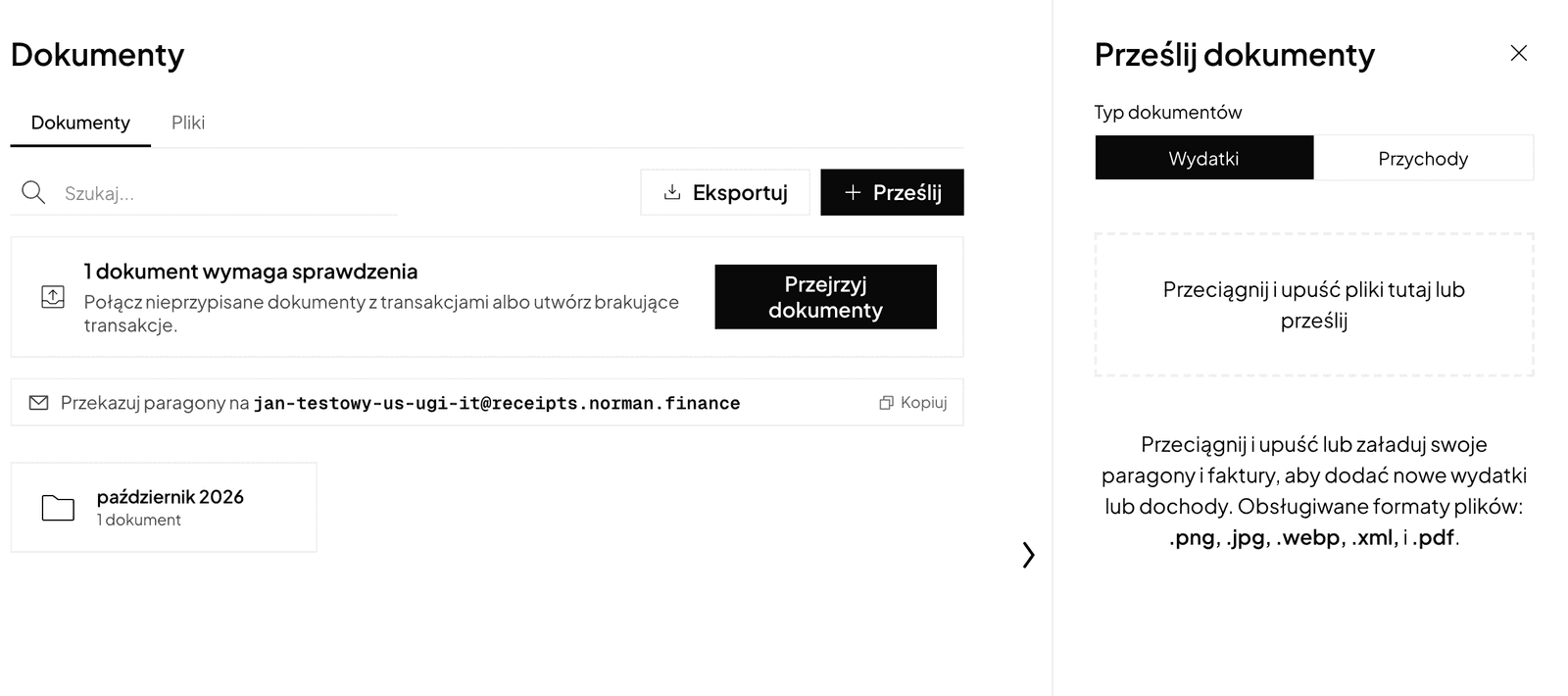
- Otwórz Dokumenty i kliknij Prześlij.
- Przeciągnij pliki albo wybierz je z dysku: PDF, JPG, PNG, WEBP albo XML.
- Norman odczyta dane dokumentu. Sprawdź je w szczegółach dokumentu, w części Wyodrębniono z dokumentu: sprzedawca, data, numer, typ (faktura albo paragon), kwota, waluta, VAT, stawka VAT, rodzaj sprzedaży i kraj dostawcy.
Jeśli zaczynasz, możesz użyć przykładowego paragonu: przycisk Wypróbuj przykładowy paragon pokazuje, jak Norman odczytuje dokument.
Przekazuj dokumenty e-mailem
Każda firma ma własny adres do przekazywania paragonów i faktur. Znajdziesz go na stronie Dokumenty przy Przekazuj paragony na i w ustawieniach konta. Przekaż na ten adres e-mail z fakturą od dostawcy, a dokument trafi do Normana.
Zdjęcie z telefonu
W aplikacji mobilnej Norman wybierz Dodaj dokumenty, a potem Skanuj dokument albo Biblioteka zdjęć. Kilka zdjęć możesz połączyć w jeden dokument.
Telegram
- Otwórz Automatyzacje → Integracje i przy Telegramie kliknij Połącz.
- Zeskanuj kod QR albo otwórz Normana przyciskiem Otwórz w Telegramie i naciśnij Start.
- Wysyłaj Normanowi w Telegramie zdjęcia paragonów i faktury w PDF. Norman odczyta dane i doda dokument.
Połącz dokument z operacją i wybierz kategorię
Każdy dokument zakupu dostaje operację: Norman dołącza go do pasującej płatności z banku albo tworzy operację niezapłaconą, z którą później scali płatność. Szczegóły w artykułach Operacje i księga przychodów i rozchodów (KPiR) i Dopasowanie płatności i dokumentów.
W szczegółach operacji wybierz Kategoria. JDG wybiera z kategorii KPiR, na przykład oprogramowanie i subskrypcje, usługi profesjonalne albo paliwo. Norman sam przypisuje kategorię do kolumny KPiR. Spółka wybiera konta zakładowego planu kont. Zakup środka trwałego zapisz w rejestrze: zobacz Środki trwałe i amortyzacja.
Operacja trafia do KPiR i JPK_V7 od razu. Gdy sprawdzisz kategorię, kwoty i dokument, zaznacz Zakończone: to Twoja kontrola. Operacja bez kategorii albo daty ma oznaczenie Brak danych: kategorii lub daty i nie trafia do księgi, dopóki jej nie uzupełnisz. Zobacz Operacje i księga przychodów i rozchodów (KPiR).
VAT z zakupów
Czy dokument trafia do JPK_V7 i z jakim odliczeniem, zależy od danych dokumentu i pól VAT od tego zakupu oraz Odliczany VAT. Paragon bez NIP Twojej firmy nie trafia do JPK_V7. Szczegóły w artykule Dokumenty zakupu i VAT naliczony.
Postaw na AI księgowość z Normanem
Połącz KSeF i bank, a operacje trafią do Normana same. Norman przygotowuje rozliczenia na podstawie Twoich dokumentów, a Ty je sprawdzasz.