
JPK_V7: jak Norman go przygotowuje i wysyła
Norman przygotowuje JPK_V7M albo JPK_V7K z Twoich dokumentów i wysyła go do urzędu skarbowego po Twojej akceptacji. Jak go sprawdzić, podpisać, pobrać UPO i złożyć korektę.
Aktualizacja
JPK_V7 składają czynni podatnicy VAT: plik zawiera ewidencję VAT za okres i deklarację. Norman przygotowuje plik z Twoich dokumentów, a po Twojej akceptacji wysyła go do urzędu skarbowego. Firma zwolniona z VAT nie składa JPK_V7.
Miesięcznie albo kwartalnie
- JPK_V7M: plik co miesiąc, termin do 25. dnia następnego miesiąca.
- JPK_V7K: plik też co miesiąc. Za pierwsze dwa miesiące kwartału składasz tylko ewidencję (w Normanie: JPK_V7K ewidencja z miesiącem, z dopiskiem Tylko ewidencja, VAT z kwartałem). Plik za trzeci miesiąc zawiera deklarację za cały kwartał. Norman wyśle plik kwartalny dopiero po złożeniu ewidencji za dwa pierwsze miesiące.
Terminy przypadające w weekend lub święto przesuwają się na następny dzień roboczy: zobacz Terminy podatkowe i przypomnienia. Częstotliwość zmienisz w Konto → Podatki, sekcja VAT. Norman tworzy raporty JPK według tego ustawienia.
Co trafia do pliku
- Faktury sprzedaży z Normana i pobrane z KSeF, w miesiącu dostawy lub wykonania usługi (a gdy ich brak, w miesiącu wystawienia). Faktury przyjęte przez KSeF mają numer KSeF. Zobacz Faktury, które nie trafiły do KSeF.
- Dokumenty zakupu z odliczanym VAT. Zobacz Dokumenty zakupu i VAT naliczony.
- Kwoty w walutach obcych Norman przelicza po kursie NBP z ostatniego dnia roboczego przed powstaniem obowiązku podatkowego.
Zanim przygotujesz plik
Jeśli Twoja firma rozlicza własny VAT metodą kasową (art. 21), przygotuj JPK poza Normanem z księgowym.
Norman potrzebuje: NIP, potwierdzonego urzędu skarbowego i adresu e-mail firmy. W JDG także imienia i nazwiska właściciela oraz numeru PESEL, z którego Norman odczytuje datę urodzenia.
Nadwyżkę VAT z poprzedniej deklaracji (P_39) Norman bierze z poprzedniego okresu. Jeśli nie może jej ustalić, na przykład w pierwszym miesiącu w Normanie, wpisz ją w polu Nadwyżka VAT z poprzedniej deklaracji (P_39) na stronie raportu. Jeśli nadwyżki nie było, wpisz 0.
1. Sprawdź raport
- Otwórz Podatki i wybierz raport JPK za dany okres.
- Kliknij Podgląd i pobierz XML. Jeśli czegoś brakuje, Norman wypisze dokumenty i przyczyny nad przyciskami.
- Sprawdź kwoty: VAT należny, VAT naliczony i VAT do zapłaty.
Strona raportu ma dwie zakładki:
- Deklaracja: kwoty i do 3 podpowiedzi Dlaczego zakupów nie ma w tej kwocie, na przykład wydatek z VAT bez faktury, faktura otrzymana później albo paragon bez Twojego NIP. Każda podpowiedź prowadzi do poprawki.
- Ewidencja VAT: wiersze sprzedaży i zakupów tak, jak trafią do pliku, z linkami do dokumentów, oznaczeniami i polami deklaracji. Wiersz zakupu odliczony na Twoją decyzję ma dopisek „odliczony na decyzję właściciela” (zobacz VAT w Normanie krok po kroku). W części Poza tym miesiącem zobaczysz dokumenty, których nie ma w tym miesiącu, z przyczyną, na przykład faktura otrzymana później, która trafi do innego okresu, albo paragon powyżej 450 zł, do którego potrzebna jest faktura.
Gdy operacja i dokument zakupu się różnią, ewidencja VAT pokazuje przy wierszu ostrzeżenie, na przykład „NIP sprzedawcy z operacji: dokument ma inny”. Różnicę względem faktury z KSeF Norman pokazuje wyraźniej („Różni się od faktury z KSeF, urząd skarbowy je porównuje”). Wiersz z niesprawdzonej operacji ma oznaczenie Niesprawdzona.
Jeśli w okresie są niesprawdzone operacje, strona raportu i krok wysyłki pokazują na przykład „3 operacje nie są jeszcze sprawdzone” z linkiem Sprawdź. Możesz złożyć JPK_V7 mimo to, ale warto je najpierw sprawdzić.
Nadwyżka VAT: przeniesienie albo zwrot
Gdy VAT naliczony przewyższa należny, Norman domyślnie przenosi nadwyżkę na następny okres (Przenieś na następny okres). Na stronie otwartego raportu możesz wybrać Zwróć na rachunek, całość albo część, i Termin (art. 87 ustawy o VAT):
- 40 dni: termin podstawowy (ust. 2),
- 25 dni na rachunek VAT (ust. 6a),
- 25 dni, zapłacone faktury zakupu (ust. 6),
- 15 dni, kasy online (ust. 6d i 6e),
- 180 dni, brak sprzedaży opodatkowanej (ust. 5a).
Termin 180 dni przysługuje tylko wtedy, gdy w okresie nie było sprzedaży opodatkowanej, a w pozostałych przypadkach nie można go wybrać. Terminy 25 dni (zapłacone faktury) i 15 dni wymagają m.in. 12 miesięcy jako czynny podatnik VAT i nadwyżki z poprzednich deklaracji do 3000 zł, a 15 dni także złożenia JPK w terminie. Norman sprawdza to, co widzi, a resztę warunków potwierdzasz sam. Zwrot trafi na rachunek zgłoszony urzędowi skarbowemu (w CEIDG albo NIP-1, widoczny na białej liście): JPK nie zawiera numeru rachunku.
Spółka z o.o.: kto podpisze JPK
JPK_V7 spółki podpisuje osoba fizyczna: podpisem kwalifikowanym albo Profilem Zaufanym (podpisem zaufanym). Spółka nie podpisze go danymi autoryzującymi ani kwalifikowaną pieczęcią elektroniczną. Osoba podpisująca, także członek zarządu, musi mieć pełnomocnictwo UPL-1 zarejestrowane w urzędzie skarbowym, inaczej MF odrzuci plik z kodem 420. UPL-1 składa zarząd zgodnie z reprezentacją z KRS, najprościej w e-Urzędzie Skarbowym, co najmniej dzień roboczy przed wysyłką (jak wyznaczyć pełnomocnika).
W sekcji Wyślij JPK Norman pyta Kto podpisze i wyśle JPK spółki? i zapamiętuje odpowiedź na kolejne okresy:
- Podpiszę kwalifikowanym podpisem: Norman wyśle JPK po Twoim podpisie (kroki poniżej). Certyfikat kwalifikowany z Twoim numerem PESEL kupisz u dostawcy z rejestru NCCert, np. Certum (SimplySign), Sigillum, mSzafir lub EuroCert. Zwykle kosztuje od 200 do 400 zł brutto za pierwszy rok, z kartą i czytnikiem albo w chmurze.
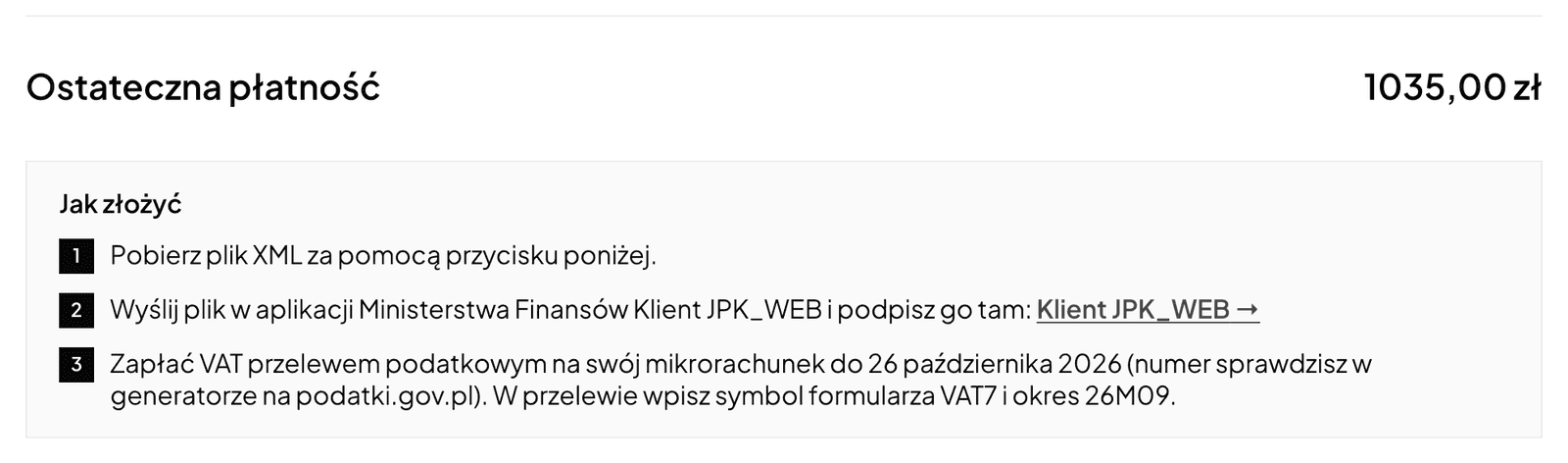
- Złożę sam w Kliencie JPK_WEB: pobierz plik przyciskiem Pobierz XML, wczytaj go w bezpłatnej aplikacji MF Klient JPK_WEB, podpisz Profilem Zaufanym albo podpisem kwalifikowanym osoby z UPL-1 i wyślij. Potem w Normanie wpisz Numer referencyjny z UPO albo wgraj plik UPO i kliknij Oznacz jako złożony. Norman zapisze numer przy raporcie; dowodem złożenia jest Twoje UPO.
- Złoży mój księgowy (UPL-1): złóż dla księgowego UPL-1 i zaproś go do Normana w Konto → Zespół. Księgowy podpisuje JPK własnym podpisem. Jeśli wysyła go w swoim programie, wpisz potem numer UPO w Normanie.
e-Urząd Skarbowy nie wysyła JPK_V7 spółki: konto organizacji służy do pism i wniosków, a e-mikrofirma jest dla JDG.
2. Wyślij z Normana
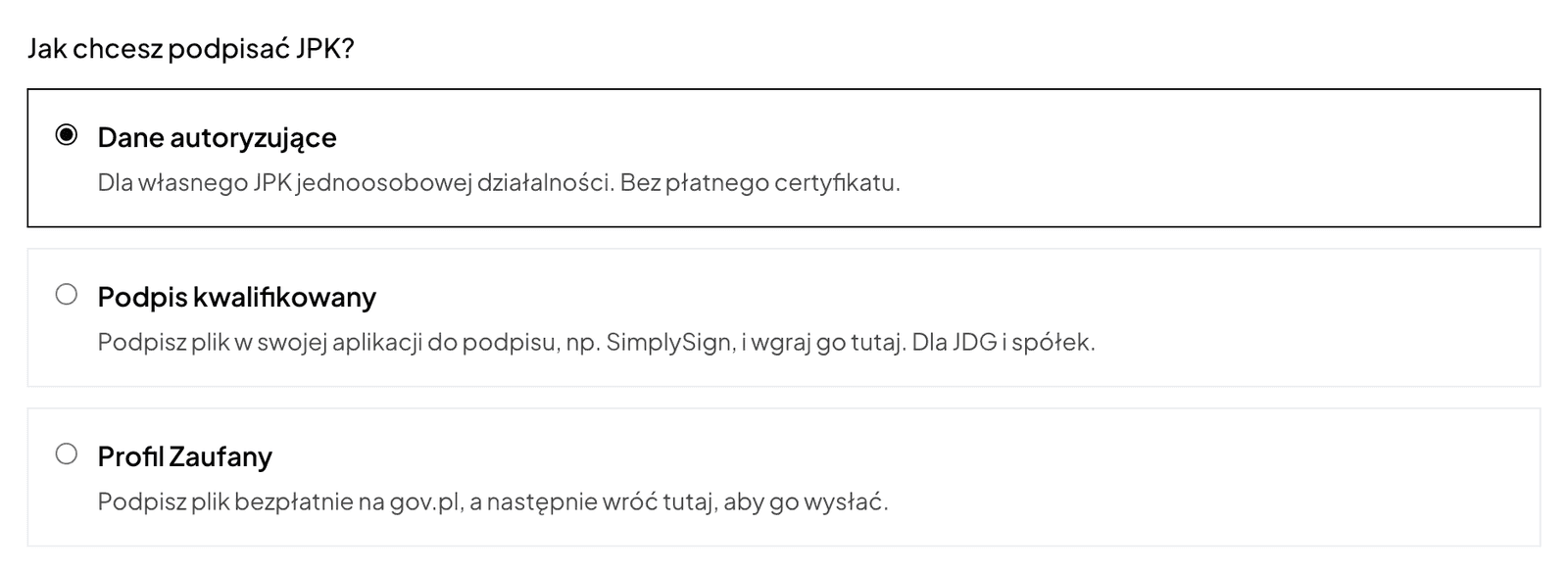
W sekcji Wyślij JPK na stronie raportu wybierz, jak chcesz podpisać plik (Jak chcesz podpisać JPK?):
- Dane autoryzujące (tylko JDG): wpisz kwotę przychodu z zeznania lub rocznego obliczenia podatku sprzed dwóch lat, dokładnie jak w zeznaniu. To przychód, nie dochód. Jeśli za ten rok nie było zeznania, wpisz 0. Bez płatnego certyfikatu.
- Profil Zaufany (JDG; spółka podpisuje na razie podpisem kwalifikowanym): kliknij Przygotuj do podpisu i pobierz plik przyciskiem Pobierz plik do podpisu. Kliknij Podpisz na gov.pl, wgraj pobrany plik w usłudze gov.pl i podpisz go Profilem Zaufanym. Pobierz podpisany plik XML i wgraj go w Normanie (do 100 KB). Podpis jest bezpłatny.
- Podpis kwalifikowany (JDG i spółki): kliknij Przygotuj do podpisu, pobierz plik przyciskiem Pobierz plik do podpisu, podpisz go w swojej aplikacji do podpisu (na przykład SimplySign, format XAdES z podpisem wewnątrz pliku) i wgraj podpisany plik. W spółce podpisuje osoba z pełnomocnictwem UPL-1, także członek zarządu.
Potem zaznacz Dane i kwoty w raporcie są sprawdzone. i kliknij Wyślij JPK do urzędu skarbowego. Norman pokaże przed tym informację: „Norman wyśle JPK_V7 do urzędu skarbowego. To złożenie deklaracji.”
Wysłać plik może tylko właściciel firmy, z potwierdzonym adresem e-mail i planem z wysyłką: JDG albo, w spółce z o.o., Sp. z o.o. Max. Na innych planach pobierzesz plik i wyślesz go samodzielnie.
3. UPO i potwierdzenie
Po wysyłce możesz zamknąć stronę. Norman sprawdza wynik w Ministerstwie Finansów i zapisuje UPO po potwierdzonym przyjęciu. Zobaczysz Złożono: MF przyjęło deklarację i wydało UPO oraz przyciski Pobierz UPO i Pobierz złożony JPK. Oba pliki trafiają też do sekcji Pliki. Dostaniesz powiadomienie w aplikacji, push i e-mail z UPO w załączniku.
Jeśli MF odrzuci plik, Norman poda kod MF i przyczynę. Jeśli zobaczysz Wynik wysyłki wymaga sprawdzenia, nie wysyłaj pliku ponownie: kliknij Sprawdź status, a jeśli nie ma numeru referencyjnego, napisz do pomocy.
4. Zapłać VAT
Zapłać VAT przelewem podatkowym na swój mikrorachunek podatkowy do 25. dnia następnego miesiąca. Numer mikrorachunku sprawdzisz w generatorze na podatki.gov.pl. W przelewie wpisz symbol formularza VAT7 (lub VAT7K) i okres, na przykład 26M09 za wrzesień 2026 r. albo 26K03 za trzeci kwartał.
Korekta JPK_V7
Norman koryguje tylko deklarację, którą sam złożył.
- Na stronie złożonego raportu kliknij Złóż korektę.
- Norman przygotuje cały plik od nowa na podstawie aktualnych dokumentów i pokaże kwoty złożone obok skorygowanych.
- Wpisz uzasadnienie korekty. Jest wymagane, gdy z korekty wynika nadpłata wyższa niż 10 000 zł (art. 81 § 2b Ordynacji podatkowej). W pozostałych przypadkach jest opcjonalne.
- Potwierdź, że korekta zastąpi deklarację przyjętą przez MF, i kliknij Wyślij korektę do urzędu skarbowego.
Jeśli korekta zmienia nadwyżkę przeniesioną do kolejnej, już złożonej deklaracji, Norman poprosi o korektę także tamtej. Deklarację złożoną poza Normanem korygujesz samodzielnie.
Gdy zmienisz w dokumencie zakupu Data otrzymania tak, że zakup przechodzi do miesiąca albo z miesiąca ze złożonym JPK, Norman poprosi o potwierdzenie. Po kliknięciu Zapisz i przygotuj korektę oznaczy złożoną deklarację do korekty i przygotuje uzasadnienie. Deklarację złożoną poza Normanem Norman też oznaczy, ale korektę złożysz samodzielnie.
Samodzielna wysyłka: Klient JPK_WEB
Możesz też pobrać plik XML i wysłać go w aplikacji Ministerstwa Finansów Klient JPK_WEB. Podpiszesz go tam podpisem kwalifikowanym, podpisem zaufanym (Profil Zaufany) albo, w JDG, danymi autoryzującymi. Potem oznacz raport w Normanie jako złożony. Spółka zapisze przy tym numer UPO (ścieżka Złożę sam w Kliencie JPK_WEB). Aplikacja e-mikrofirma nie nadaje się do tego: wysyła tylko JPK przygotowany w niej samej.
Autopilot podatkowy
W Podatki → Autopilot podatkowy, zakładka Wysyłka JPK, możesz włączyć automatyczne przygotowanie: Norman przygotuje zakończony okres, a Ty sprawdzisz dokumenty i kwoty i zatwierdzisz je przyciskiem Zatwierdź i wybierz autoryzację. Samo zatwierdzenie niczego nie wysyła: wysyłkę autoryzujesz potem w autopilocie albo na stronie raportu. Zobacz Zatwierdzenie JPK_V7: przygotuj, sprawdź i zatwierdź.
Postaw na AI księgowość z Normanem
Połącz KSeF i bank, a operacje trafią do Normana same. Norman przygotowuje rozliczenia na podstawie Twoich dokumentów, a Ty je sprawdzasz.