
Bank i import wyciągów CSV
Jak połączyć polski rachunek bankowy z Normanem, połączyć go ponownie, gdy połączenie wygaśnie, zaimportować wyciąg w pliku CSV, gdy banku nie ma na liście, dodać operację ręcznie i co oznacza operacja czekająca na kurs NBP.
Aktualizacja
Operacje bankowe są podstawą ewidencji w Normanie: Norman łączy je z fakturami i dokumentami i na ich podstawie oznacza faktury jako opłacone. Operacje dodasz na trzy sposoby: przez połączenie z bankiem, z pliku CSV albo ręcznie.
Połącz bank
- Otwórz Księgowość, zakładka Operacje, kliknij Dodaj i wybierz Synchronizuj z bankiem. Możesz też przejść do Konto → Konta bankowe i kliknąć Dodaj konto bankowe.
- Wybierz bank z listy popularnych banków albo kliknij Zobacz wszystkie banki.
- Zaloguj się w swoim banku i zgódź się na udostępnienie danych rachunku.
Połączenie działa przez licencjonowanego dostawcę usług dostępu do informacji o rachunku. Norman tylko odczytuje operacje: nie zleca przelewów z Twojego rachunku. Na liście są między innymi PKO Bank Polski, ING, mBank, Bank Pekao, Erste Bank Polska, BNP Paribas, Bank Millennium i Alior Bank. Ile historii bank udostępni przy pierwszym połączeniu, zależy od banku.
Liczba połączonych rachunków zależy od planu.
Gdy połączenie wygaśnie
Gdy połączenie z bankiem wygaśnie, nowe operacje z tego rachunku przestają trafiać do Normana. Na liście Operacje zobaczysz wtedy komunikat z przyciskiem Połącz ponownie teraz, a w Konto → Konta bankowe przycisk Połącz ponownie. Kliknij go i zaloguj się w banku jeszcze raz.
Import wyciągu CSV
Jeśli Twojego banku nie ma na liście albo chcesz dodać starsze operacje, zaimportuj wyciąg.
- Pobierz w bankowości internetowej historię rachunku w pliku CSV.
- W Normanie otwórz Księgowość, zakładka Operacje, kliknij Dodaj i wybierz Importuj wyciąg.
- W polu Kwoty w tym pliku zostaw Automatycznie (według znaków plus i minus). Jeśli plik nie rozróżnia wpływów i wydatków znakiem, wybierz Wydatki (wszystkie kwoty) albo Przychody (wszystkie kwoty).
- W polu Kategoria zostaw Automatycznie (reguły i kategoryzacja) albo wybierz jedną kategorię dla wszystkich wierszy.
- Przeciągnij plik CSV albo ZIP.
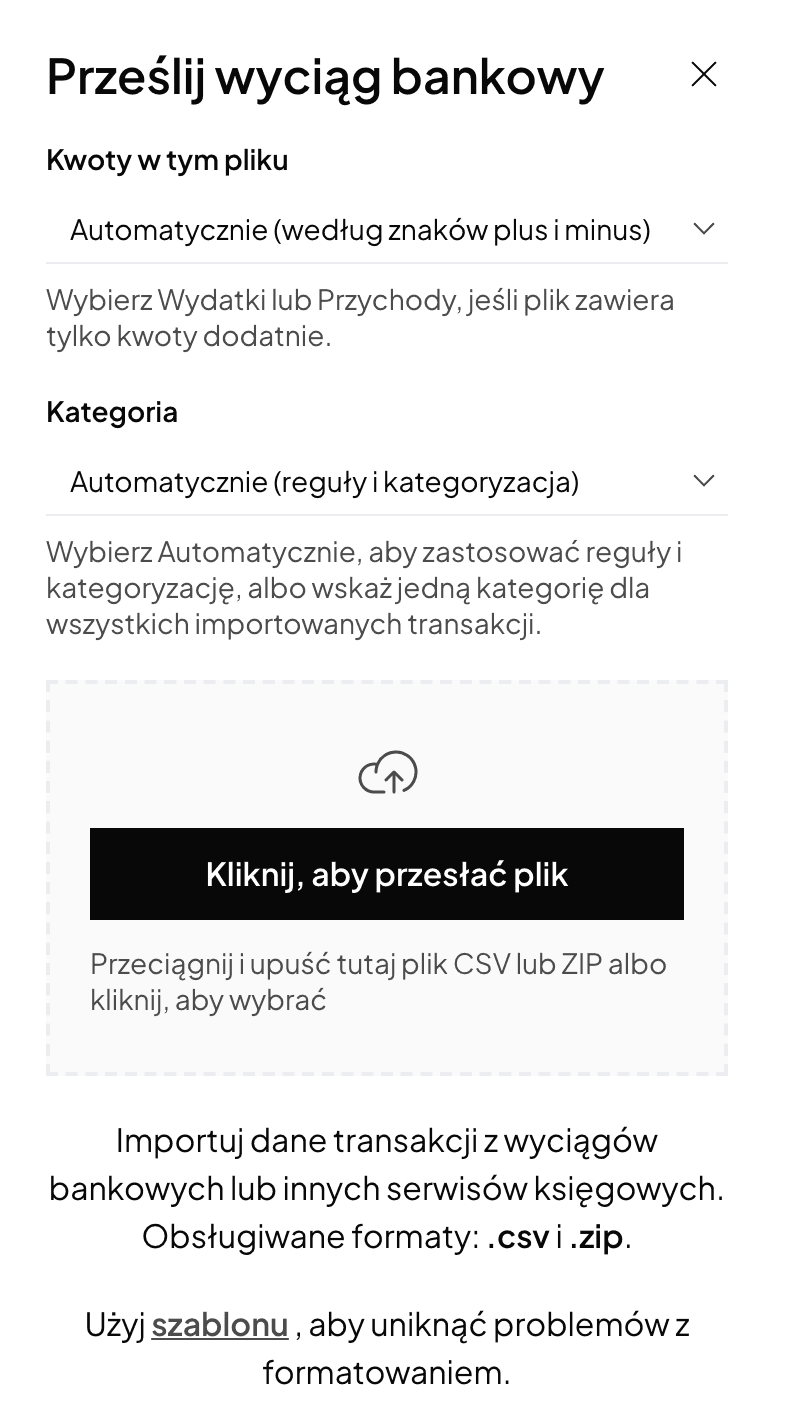
Norman sam rozpoznaje układ pliku. Zna formaty wyciągów z Alior Banku, mBanku, PKO BP, ING, Pekao i Santandera, a pliki innych banków rozpoznaje po nagłówkach kolumn. Polskie znaki odczyta z plików w kodowaniu UTF-8, Windows-1250 i ISO-8859-2.
Jeśli JDG przeszła do Normana w trakcie roku, operacje sprzed pierwszego miesiąca w Normanie nie wpływają na rozliczenia: te miesiące wpisujesz jako kwoty narastająco. Zobacz Pierwsze kroki: JDG w Normanie.
Dodaj operację ręcznie
Płatność gotówką albo z rachunku, którego nie połączysz, dodasz przez Dodaj i Utwórz ręcznie.
Operacje w walutach obcych
Operację z rachunku walutowego Norman przelicza na złote po średnim kursie NBP z ostatniego dnia roboczego przed jej datą. Dopóki NBP nie opublikuje kursu, operacja ma na liście kreskę zamiast kwoty w złotych, a w szczegółach napis Czeka na kurs NBP. Nic nie musisz robić: Norman przeliczy ją sam, gdy kurs będzie dostępny. Do podatków Norman nie używa innych kursów niż NBP.
Wypłaty prywatne i zwroty
- Przelew na prywatny rachunek właściciela JDG oznacz kategorią wypłaty prywatnej. Nie trafia do KPiR.
- Zwrot pieniędzy od dostawcy albo dla klienta oznacz polem Czy to zwrot?. Zwrot dla klienta zmniejsza przychód, a zwrot od dostawcy zmniejsza koszt.
Postaw na AI księgowość z Normanem
Połącz KSeF i bank, a operacje trafią do Normana same. Norman przygotowuje rozliczenia na podstawie Twoich dokumentów, a Ty je sprawdzasz.