
Выставление счетов в Norman
Как выставить счёт на продажу: клиент, даты, позиции, нумерация, сохранение черновика, отправка по email, статусы счёта и отметка об оплате.
Обновлено
Счёт на продажу (faktura) вы выставляете в Norman, а Norman отправляет его в KSeF (национальная система электронных счетов). В этой статье речь только о выставлении. О KSeF читайте в статьях Токен KSeF и Отправка счетов в KSeF.
Перед первым счётом
- Откройте Счета и нажмите Настройки.
- В разделе Инфо о бизнесе проверьте название, адрес и NIP компании. Sp. z o.o. (польское общество с ограниченной ответственностью) также указывает здесь данные по art. 206 KSH (Кодекс торговых товариществ): см. Первые шаги: sp. z o.o. в Norman.
- В разделе Реквизиты для оплаты укажите банковский счёт (IBAN), который должен быть в счёте.
- В разделе Настроить шаблон можно добавить логотип и выбрать цвет и шрифт.
1. Создайте счёт
- Откройте Счета, нажмите Создать и выберите Счёт.
- Выберите Клиент или добавьте его кнопкой Новый клиент. См. Клиенты и товары.
- Проверьте Номер счета, Дата выдачи и Дата оплаты.
- В поле Тип продажи выберите Товары или Услуги. Для товаров укажите Дата доставки, для услуг Дата оказания услуги (один день или период).
- При необходимости измените Валюта и Язык счета (польский или английский).
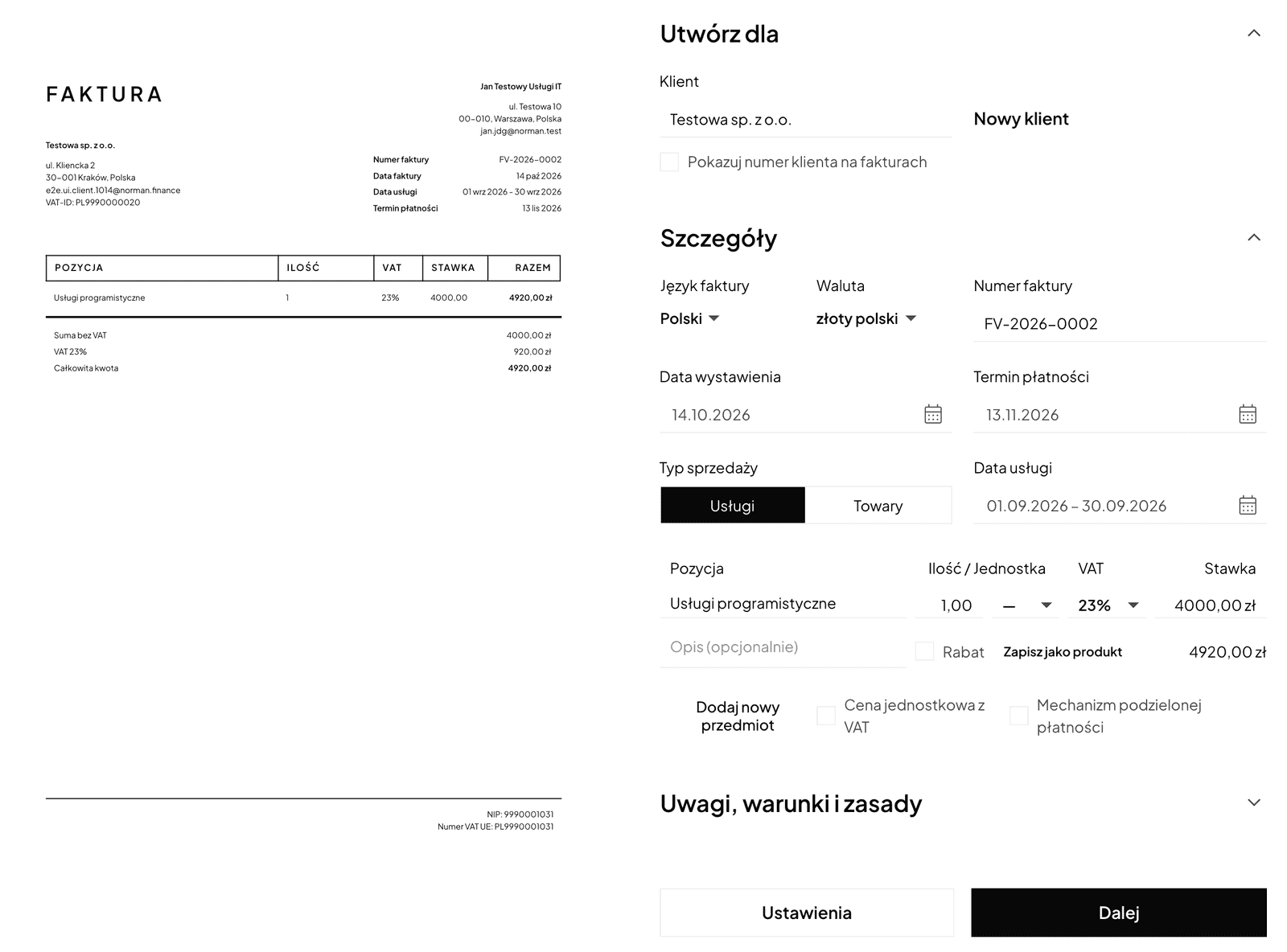
Дату поставки товара или оказания услуги указывают в счёте, если она отличается от даты выставления (art. 106e ust. 1 pkt 6 закона об НДС (ustawa o VAT)). От этой даты зависит и месяц, в котором счёт попадает в JPK_V7.
2. Добавьте позиции
Для каждой позиции заполните Позиция, Кол-во, Единица, Цена за единицу и Ставка НДС. Можно добавить Скидка (%). Если вы указываете цену с НДС, отметьте Цена за единицу с НДС. Следующую позицию добавьте кнопкой Добавить новый элемент, а позицию из каталога товаров выберите из списка.
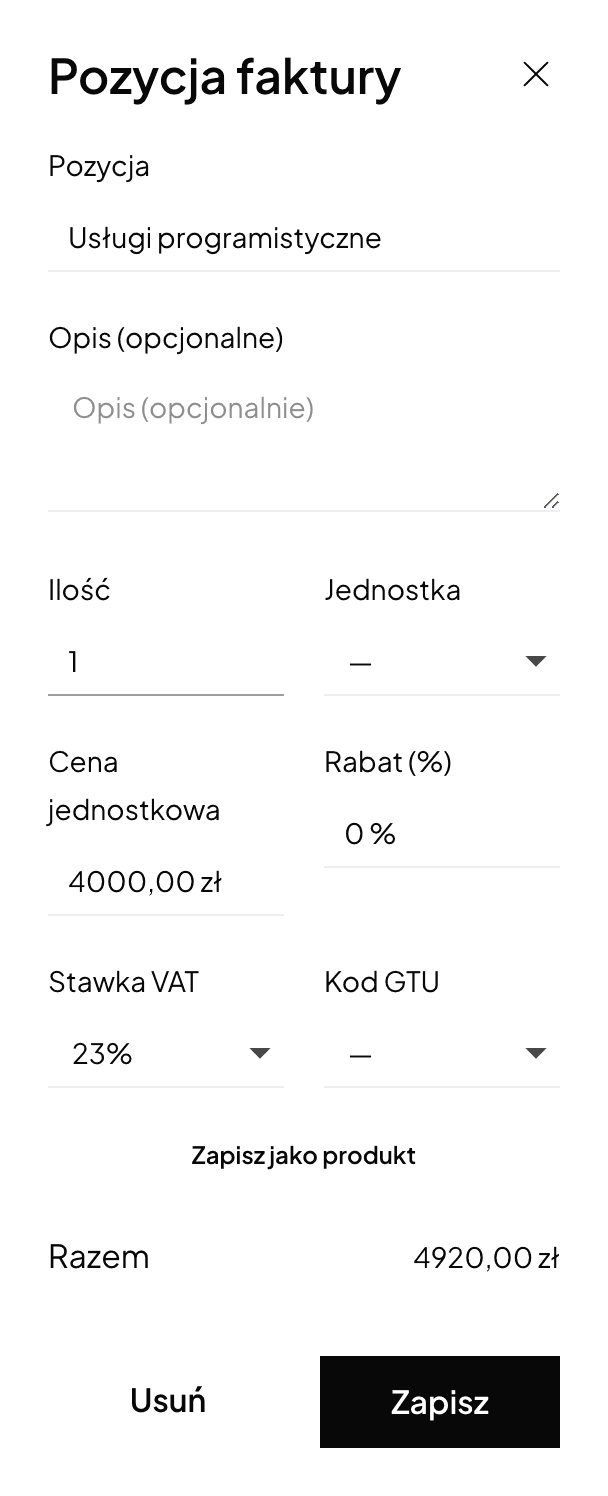
Ставки НДС, примечания об освобождении, обратном начислении и механизме разделённого платежа описаны в статье НДС в счёте.
3. Сохраните или отправьте
- Сохранить как черновик: счёт ещё не выставлен и не попадает в KSeF.
- На последнем шаге выберите, что должно произойти: Отправить клиенту, Повторять автоматически, Напоминать об оплате, и нажмите Сохранить и отправить.
Выставленный счёт попадает в KSeF. После отправки в KSeF его нельзя изменить или удалить: ошибку исправляют корректировочным счётом. См. Корректировочные счета (KOR).
Нумерация
Norman присваивает номера автоматически. Формат по умолчанию: FV-2026-0001. Каждый новый счёт получает следующий номер, а номер с годом начинается с 1 в новом году. У корректировочных счетов общая нумерация со счетами. Номер удалённого счёта повторно не используется.
Если нужен другой формат, измените Номер счета в одном счёте: следующие номера Norman продолжит от него. Отдельной страницы настроек нумерации нет. Счёт должен иметь порядковый номер, который однозначно его идентифицирует (art. 106e ust. 1 pkt 2 закона об НДС).
Отправка по email
На странице отправки нажмите Отправить. Можно отметить Отправить копию себе. Счёт, который попадает в KSeF, ждёт, пока KSeF его примет: письмо уходит только после этого, с номером KSeF и QR-кодом в PDF. До этого момента в истории писем вы увидите Ожидает KSeF.
Отправка счетов по email доступна в платных тарифах. Счёт можно также скачать из его меню (Скачать) и передать клиенту самостоятельно.
Статусы и оплаты
Счёт может иметь статус Черновик, Выставлен, Отправлен, Неоплачен, Просрочено, Оплачен или Аннулирован. В меню счёта можно:
- Отметить как оплаченный или Отметить как неоплаченный,
- Скачать PDF, а для счёта в KSeF также Скачать XML и Скачать UPO (официальное подтверждение получения),
- Дублировать, чтобы начать новый счёт с копии.
Когда клиент платит на банковский счёт, подключённый к Norman или импортированный из CSV-файла, Norman может сам сопоставить платёж со счётом. См. Сопоставление платежей и документов.
Перейдите на ИИ-бухгалтерию с Norman
Подключите KSeF и банк, и операции сами попадут в Norman. Norman готовит отчёты и декларации по вашим документам, а вы их проверяете.