
Import DRA w ePłatnik krok po kroku: plik KEDU, wysyłka i przelew ZUS
Import KEDU w ePłatniku (eZUS, dawniej PUE) krok po kroku: wczytaj plik z Normana, sprawdź i podpisz DRA profilem zaufanym, pobierz poświadczenie przedłożenia i zapłać składki jednym przelewem na NRS.
Aktualizacja
Norman oblicza składki i przygotowuje DRA jako plik KEDU. ZUS nie udostępnia aplikacjom interfejsu do składania dokumentów, dlatego DRA wysyłasz sam w eZUS, w aplikacji ePłatnik. Zajmuje to kilka minut w miesiącu. Ten artykuł prowadzi przez cały miesiąc: plik, import, wysyłka, przelew i zamknięcie raportu w Normanie.
Raz: wpisz numer rachunku składkowego
Składki płacisz jednym przelewem na swój numer rachunku składkowego (NRS). To 26 cyfr, nadane przez ZUS tylko Tobie.
- Znajdź NRS w eZUS: Dane płatnika → Numery rachunków składkowych (jest też w sekcji Składki i salda) albo w piśmie z ZUS.
- W Normanie otwórz Konto → Podatki, sekcja Składki ZUS, i wpisz go w polu Numer rachunku składkowego (NRS).
Norman sprawdzi, czy numer ma 26 cyfr i czy jest numerem rachunku ZUS. Ostatnie 10 cyfr to zwykle Twój NIP. Jeśli są inne, Norman pokaże ostrzeżenie: sprawdź wtedy numer w eZUS. ZUS czasem nadaje rachunek z innym identyfikatorem i taki numer też jest poprawny.
1. Pobierz plik KEDU w Normanie
- Na stronie Podatki otwórz raport ZUS DRA za dany miesiąc i sprawdź składki.
- Kliknij Pobierz plik KEDU. Pod przyciskiem rozwiniesz skrót Jak zaimportować DRA w ePłatnik.
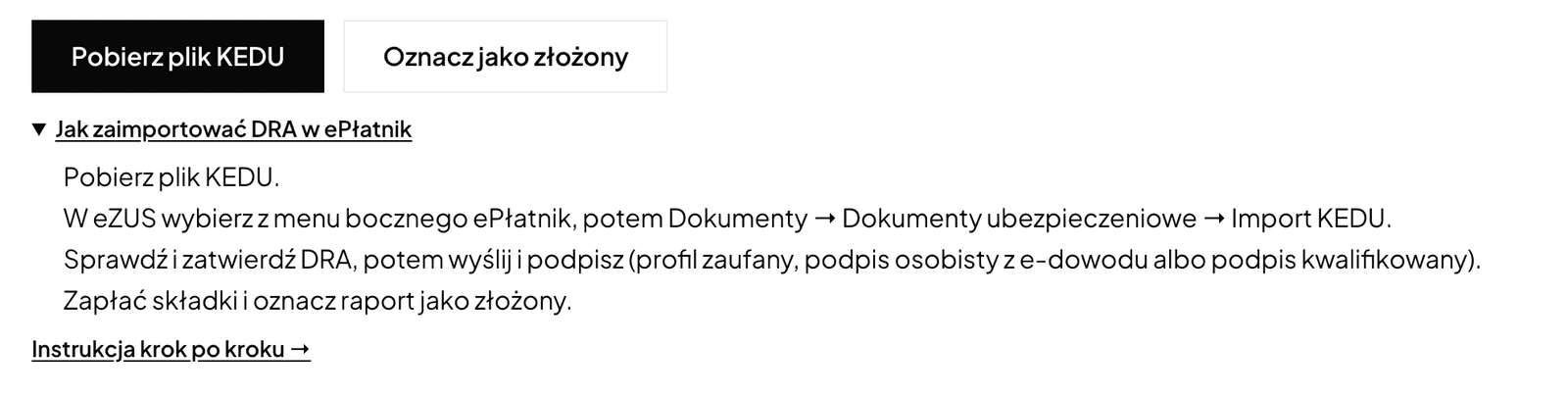
Do pliku Norman potrzebuje NIP i numeru PESEL. Nie edytuj pliku przed importem.
2. Zaimportuj plik w ePłatniku
- Zaloguj się do eZUS i wybierz w menu bocznym ostatnią pozycję ePłatnik. Przy pierwszym otwarciu ePłatnik może synchronizować kartoteki: poczekaj, aż skończy.
- Wejdź w Dokumenty → Dokumenty ubezpieczeniowe i wybierz Import KEDU.
- Na ekranie powitalnym kreatora kliknij Dalej.
- Zostaw domyślny wybór typów dokumentów (wszystkie) i kliknij Dalej.
- Kliknij Wybierz plik, wskaż pobrany plik KEDU i kliknij Dalej.
- Na ostatnim ekranie zobaczysz zaimportowane dokumenty. Przyciskiem Pokaż raport otworzysz raport z importu. Kliknij Zakończ: DRA trafi do Dokumenty robocze ze statusem „roboczy”.
ePłatnik jest włączany automatycznie dla płatników, którzy zgłaszają do 100 ubezpieczonych. Jeśli nie widzisz go w menu, sprawdź w eZUS Ustawienia → ePłatnik i kliknij Aktywuj.
Jeśli dane identyfikacyjne w pliku różnią się od danych w ZUS, ePłatnik sam utworzy dokument zmian ZUS ZIPA. Sprawdź, czym się różnią. Jeśli aktualne są dane w ZUS, popraw je w Normanie, usuń ZIPA z dokumentów roboczych i zaimportuj plik ponownie.
3. Sprawdź, zatwierdź i wyślij DRA
- W Dokumenty robocze zaznacz DRA, kliknij Edytuj, a potem Sprawdź. Ewentualne błędy zobaczysz w zakładce Uwagi i błędy.
- Kliknij Zatwierdź. Zatwierdzić można tylko dokument bez błędów krytycznych. DRA przejdzie do Dokumenty zatwierdzone.
- W Dokumenty zatwierdzone zaznacz DRA i kliknij Wyślij.
- Podpisz dokument. ePłatnik przyjmuje:
- profil zaufany: ePłatnik przekieruje Cię do podpisu przez login.gov.pl. Jeśli logujesz się do eZUS profilem zaufanym, nie musisz logować się ponownie. Zezwól przeglądarce na wyskakujące okienka;
- podpis osobisty z e-dowodu: kliknij Podpisz, wpisz PIN, potem Akceptuj i Zakończ;
- kwalifikowany podpis elektroniczny: tak samo, Podpisz, PIN, Akceptuj, Zakończ.
Sposób podpisu wybierasz w ustawieniach konta eZUS (pole Sposób wysyłania dokumentów w aplikacji ePłatnik).
4. Potwierdzenie wysyłki
Wysłana DRA przechodzi do Dokumenty wysłane. Otwórz ją, aby zobaczyć poświadczenie przedłożenia: to dowód przekazania dokumentu do ZUS z datą doręczenia i identyfikatorem. Możesz je wydrukować (Drukuj) albo zapisać (Eksportuj). Później deklaracja pojawi się też w eZUS w Składki i salda → Deklaracje składek (ZUS DRA), najpierw jako „w drodze”, potem jako zaksięgowana.
5. Zapłać składki
Wszystkie składki (społeczne, zdrowotną i Fundusz Pracy) płacisz jednym przelewem na NRS. Tytuł przelewu jest dowolny.
Na stronie raportu ZUS DRA znajdziesz kartę Zapłać składki z danymi przelewu: Odbiorca, Numer rachunku, Kwota, Tytuł i Termin. Każdą wartość skopiujesz jednym kliknięciem. Możesz też zeskanować kod QR w aplikacji banku: bank wypełni przelew sam. Sprawdź dane przed zatwierdzeniem przelewu.
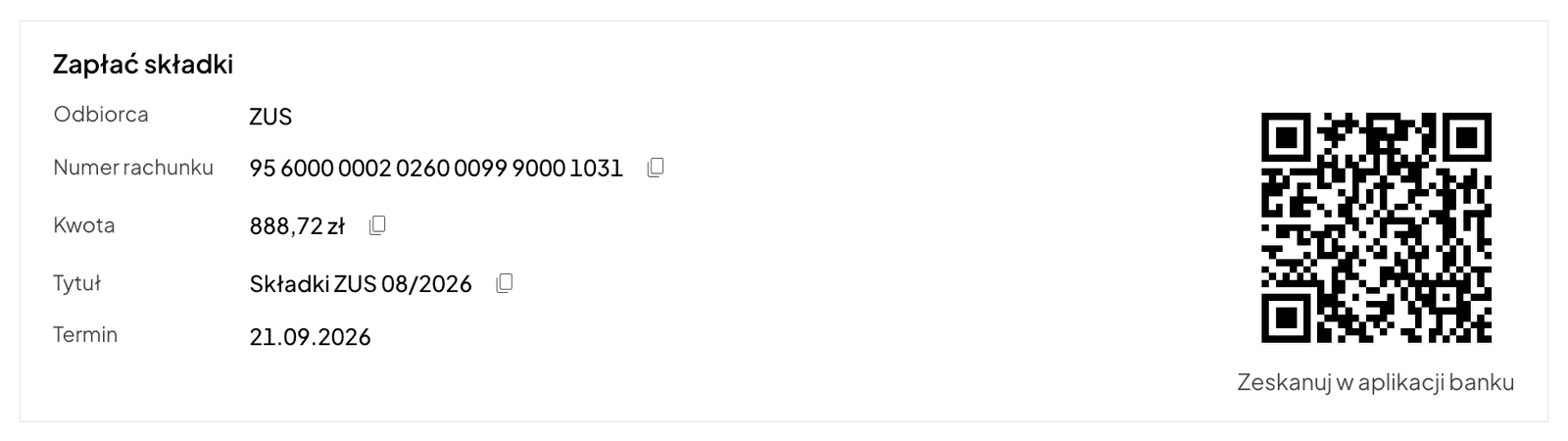
- Kwota to składki za miesiąc. W raporcie za kwiecień obejmuje też dopłatę z rocznego rozliczenia składki zdrowotnej. Nadpłaty Norman nie odejmuje: ZUS zwraca ją na wniosek RZS-R.
- Za miesiąc zawieszony w całości kwota wynosi 0 i nie ma kodu QR.
- Bez NRS karta pokaże: „Dodaj numer rachunku składkowego w ustawieniach ZUS, aby zobaczyć dane przelewu i kod QR.”
Termin: DRA i składki za dany miesiąc składasz do 20. dnia następnego miesiąca, jeśli opłacasz składki tylko za siebie (art. 47 ust. 1 pkt 3 ustawy o systemie ubezpieczeń społecznych). Gdy 20. dzień wypada w sobotę lub dzień ustawowo wolny od pracy, termin przesuwa się na następny dzień roboczy (dla przelewu: art. 31 tej ustawy i art. 12 § 5 Ordynacji podatkowej; dla DRA: art. 57 § 4 Kodeksu postępowania administracyjnego).
6. Oznacz raport jako złożony
Po wysłaniu DRA i przelewie wróć do raportu ZUS DRA w Normanie i kliknij Oznacz jako złożony. Miesiąc zostanie zamknięty: przypomnienia o tym terminie ustaną, a raport zniknie z listy najbliższych terminów.
Program Płatnik zamiast ePłatnika
Jeśli wolisz bezpłatny program Płatnik na komputer (albo zgłaszasz ponad 100 ubezpieczonych i nie masz ePłatnika), zaimportuj w nim ten sam plik KEDU, sprawdź DRA i wyślij ją z programu. Program pobierzesz na zus.pl. Przelew i oznaczenie raportu w Normanie wyglądają tak samo.
Jeśli import się nie udaje
- Importuj plik dokładnie taki, jaki pobrałeś z Normana. Plik otwarty i zapisany w innym programie może się nie wczytać.
- Przed zamknięciem kreatora otwórz Pokaż raport: raport z importu wskaże dokument i przyczynę.
- Błędy krytyczne blokują zatwierdzenie. Jeśli dotyczą kwot lub danych z Normana, popraw dane w Normanie, pobierz plik ponownie i zaimportuj go jeszcze raz. Starą wersję usuń z dokumentów roboczych.
- Jeśli nic nie pomaga, napisz do nas i dołącz treść raportu z importu.
Więcej o tym, jak Norman liczy składki: Składki ZUS i plik DRA.
Postaw na AI księgowość z Normanem
Połącz KSeF i bank, a operacje trafią do Normana same. Norman przygotowuje rozliczenia na podstawie Twoich dokumentów, a Ty je sprawdzasz.