
Витрати, чеки та вхідні рахунки
Як додавати до Norman вхідні рахунки й чеки: завантаження файлів, адреса для пересилання документів, фото з телефона, рахунки з KSeF, розпізнавання даних, категорії та завершення транзакції.
Оновлено
Витрати потрапляють до Norman у вигляді документів: вхідних рахунків (faktura zakupu) і чеків (paragon). Norman зчитує з них дані, пов'язує їх із банківськими транзакціями та враховує в KPiR (книга доходів і витрат), у бухгалтерських книгах sp. z o.o. (польське товариство з обмеженою відповідальністю), у JPK_V7 і під час розрахунку податку на доходи.
Вхідні рахунки з KSeF
Найпростіше отримувати їх через KSeF (національна система електронних рахунків). Якщо додано токен KSeF, Norman чотири рази на день завантажує рахунки, які ви отримуєте. Перше завантаження охоплює 90 днів назад. Завантажити їх одразу можна кнопкою Синхронізувати з KSeF на сторінці Рахунки.
Завантажений рахунок з'являється в розділі Документи з назвою «KSeF: продавець, номер» і файлом PDF. Norman створює постачальника за NIP і шукає відповідний платіж. Якщо ви завантажите той самий рахунок ще й самостійно, Norman врахує його один раз, за копією з KSeF. Докладніше: Токен KSeF.
Завантажте документ
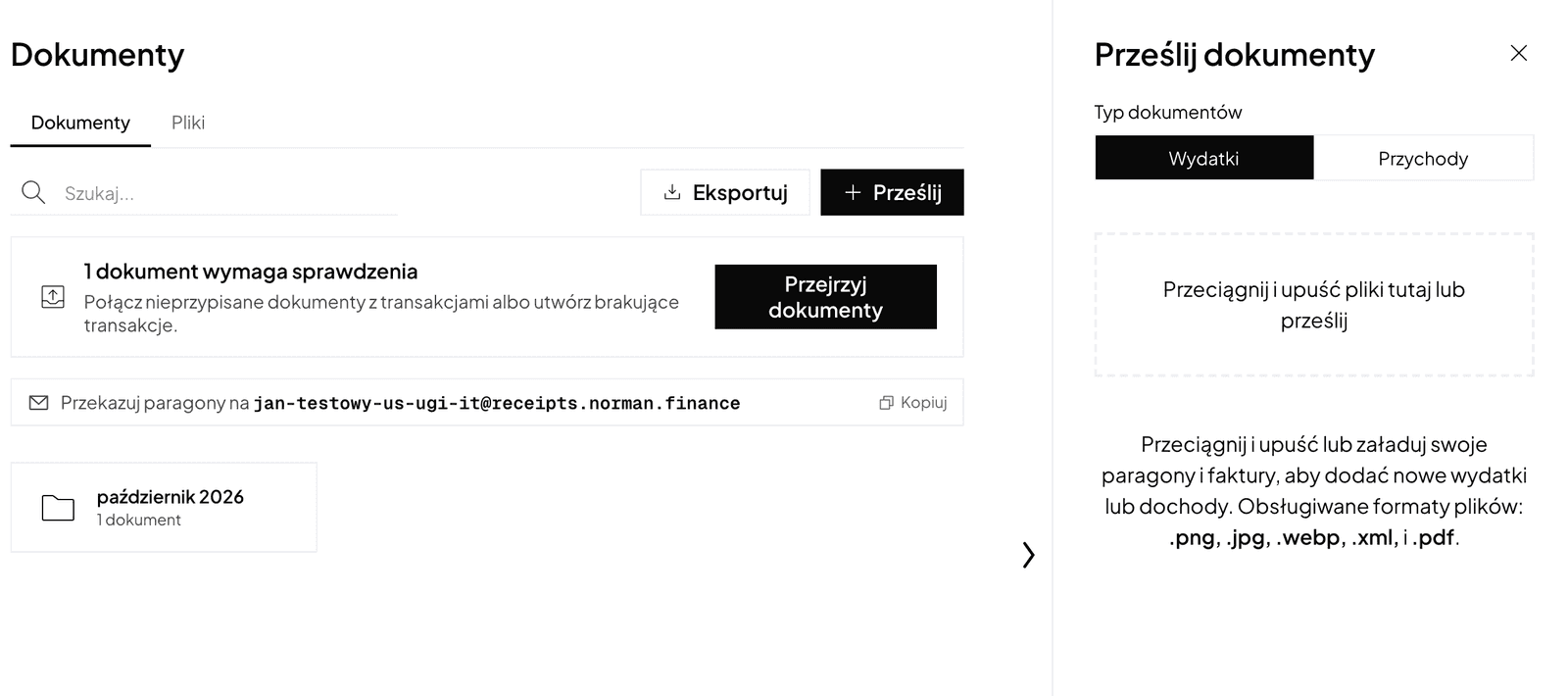
- Відкрийте Документи й натисніть Завантажити.
- Перетягніть файли або виберіть їх на диску: PDF, JPG, PNG, WEBP чи XML.
- Norman розпізнає дані документа. Перевірте їх у картці документа, у блоці Видобуто з документа: продавець, дата, номер, тип (рахунок або чек), сума, валюта, ПДВ, ставка ПДВ, тип продажу та країна постачальника.
Якщо ви тільки починаєте, скористайтеся зразком чека: кнопка Спробувати зразок чека показує, як Norman зчитує документ.
Пересилайте документи електронною поштою
Кожна компанія має власну адресу для пересилання чеків і рахунків. Її видно на сторінці Документи поруч із написом Пересилай чеки на, а також у налаштуваннях акаунта. Перешліть на цю адресу лист із рахунком від постачальника, і документ потрапить до Norman.
Фото з телефона
У мобільному застосунку Norman виберіть Dodaj dokumenty (додати документи), а потім Skanuj dokument (сканувати документ) або Biblioteka zdjęć (бібліотека фото). Кілька фото можна об'єднати в один документ.
Пов'яжіть документ із транзакцією та виберіть категорію
Norman сам пропонує банківську транзакцію, яка відповідає документу. Докладніше в статті Звіряння платежів і документів.
У картці транзакції виберіть Категорія. JDG (індивідуальний підприємець, аналог ФОП) обирає з категорій KPiR, наприклад програмне забезпечення та підписки, професійні послуги або пальне. Norman сам відносить категорію до потрібної графи KPiR. У sp. z o.o. обирають рахунки з плану рахунків компанії. Купівлю основного засобу внесіть до реєстру: див. Основні засоби та амортизація.
Коли транзакцію повністю заповнено, позначте Завершено. Для авансового платежу з PIT, внеску на медичне страхування (składka zdrowotna) і річного PIT Norman бере лише завершені транзакції та записи в KPiR.
ПДВ із покупок
Чи потрапить документ до JPK_V7 і з яким відрахуванням, залежить від даних документа та полів ПДВ з цієї покупки і ПДВ до відрахування. Чек без NIP вашої компанії не потрапляє до JPK_V7. Докладніше в статті Документи на покупки та вхідний ПДВ.
Чого Norman поки не робить
- Не розпізнає документи у форматах, відмінних від PDF, зображень і XML.
- Не створює основний засіб із витрати автоматично.
- Не ухвалює за вас рішення щодо категорії та відрахування: перевірте розпізнані дані, перш ніж завершити транзакцію.