
Расходы, чеки и входящие счета
Как добавлять в Norman входящие счета и чеки: операции без документа, счета из KSeF, загрузка файлов, адрес для пересылки документов, фото с телефона, Telegram, распознавание данных, категории и завершение операции.
Обновлено
Расходы попадают в Norman в виде документов: входящих счетов (faktura zakupu) и чеков (paragon). Norman считывает из них данные, связывает их с банковскими операциями и учитывает в KPiR (книга доходов и расходов), в бухгалтерских книгах sp. z o.o. (польское общество с ограниченной ответственностью), в JPK_V7 и при расчёте подоходного налога.
Операции без документа
Операцией без документа называется платёж или запись без счёта (faktura) или чека (paragon). НДС по расходу без счёта не вычитается. В JDG такая операция не попадает в KPiR, пока вы не добавите документ или не нажмёте Документ не нужен.
- Откройте Бухгалтерия, вкладку Операции, и в фильтре документов выберите Без документов. В JDG фильтр Нужен документ показывает операции, которые без документа не попадут в KPiR.
- Добавьте документы одним из способов ниже. Norman сам свяжет документ с подходящей операцией или предложит связь.
- Документ можно прикрепить и в самой операции: в блоке Вложение нажмите Добавить, выберите или загрузите файл и нажмите Прикрепить.
- Если документа нет и не будет, нажмите в операции Документ не нужен.
В завершённой операции сначала выключите Завершено: только тогда можно прикрепить документ или нажать Документ не нужен.
Документ не нужен, в частности, для взносов ZUS, уплаты налогов, банковских комиссий и переводов между собственными счетами: подтверждением служит банковская выписка. В JDG банковские комиссии, проценты и взносы ZUS Norman сам отмечает как Документ не нужен.
Входящие счета из KSeF
Проще всего получать их через KSeF (национальная система электронных счетов). С токеном KSeF Norman четыре раза в день загружает счета, которые вы получаете. Первая загрузка охватывает период с начала вашей бухгалтерии в Norman. Загрузить их сразу можно кнопкой Синхронизировать с KSeF на странице Счета.
Загруженный счёт появляется в разделе Документы с названием «KSeF: продавец, номер» и PDF-файлом. Norman создаёт поставщика по NIP и ищет подходящий платёж. Если вы загрузите тот же счёт ещё и вручную, Norman учтёт его один раз, по копии из KSeF. Подробнее: Токен KSeF.
Загрузите документ
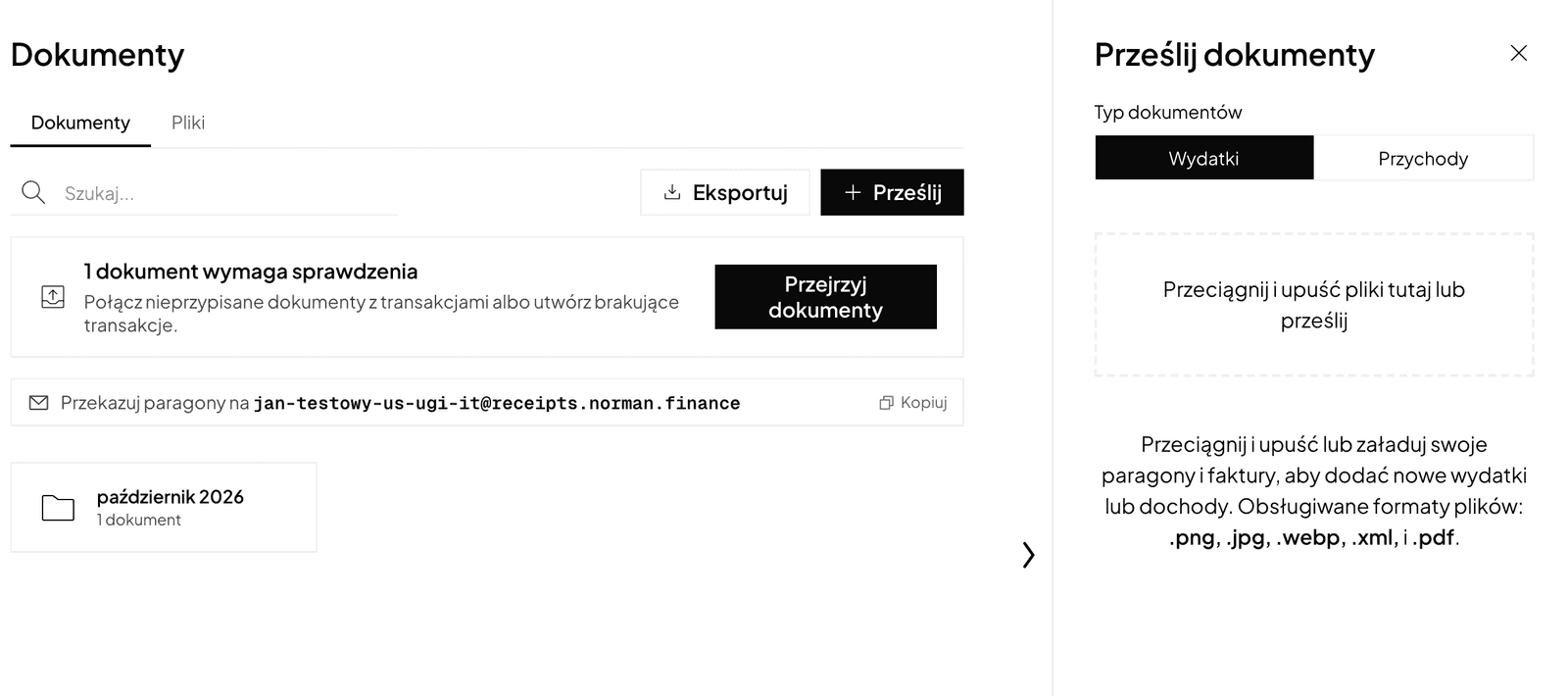
- Откройте Документы и нажмите Загрузить.
- Перетащите файлы или выберите их на диске: PDF, JPG, PNG, WEBP или XML.
- Norman распознает данные документа. Проверьте их в карточке документа, в блоке Извлечено из документа: продавец, дата, номер, тип (счёт или чек), сумма, валюта, НДС, ставка НДС, тип продажи и страна поставщика.
Если вы только начинаете, попробуйте образец чека: кнопка Попробовать образец чека показывает, как Norman считывает документ.
Пересылайте документы по email
У каждой компании есть собственный адрес для пересылки чеков и счетов. Он указан на странице Документы рядом с надписью Пересылайте чеки на и в настройках аккаунта. Перешлите на этот адрес письмо со счётом от поставщика, и документ попадёт в Norman.
Фото с телефона
В мобильном приложении Norman выберите Dodaj dokumenty (добавить документы), а затем Skanuj dokument (сканировать документ) или Biblioteka zdjęć (фотобиблиотека). Несколько фото можно объединить в один документ.
Telegram
- Откройте Автоматизации → Интеграции и рядом с Telegram нажмите Подключить.
- Отсканируйте QR-код или откройте Norman кнопкой Открыть в Telegram, затем нажмите «Старт».
- Отправляйте Norman в Telegram фото чеков и счета в PDF. Norman распознает данные и добавит документ.
Свяжите документ с операцией и выберите категорию
Каждый документ на покупку получает операцию: Norman прикрепляет его к подходящему банковскому платежу или создаёт неоплаченную операцию и позже объединяет с ней платёж. Подробнее в статьях Операции и книга доходов и расходов (KPiR) и Сопоставление платежей и документов.
В карточке операции выберите Категория. JDG (индивидуальный предприниматель) выбирает из категорий KPiR, например программное обеспечение и подписки, профессиональные услуги или топливо. Norman сам относит категорию к нужной графе KPiR. В sp. z o.o. выбирают счета из плана счетов компании. Покупку основного средства внесите в реестр: см. Основные средства и амортизация.
Операция сразу попадает в KPiR и JPK_V7. Когда вы проверите категорию, суммы и документ, отметьте Завершено: это ваша проверка. Операция без категории или даты отмечена Нужны данные: нет категории или даты и не попадает в книгу, пока вы её не дополните. См. Операции и книга доходов и расходов (KPiR).
НДС по покупкам
Попадёт ли документ в JPK_V7 и с каким вычетом, зависит от данных документа и полей НДС по этой покупке и НДС к вычету. Чек без NIP вашей компании не попадает в JPK_V7. Подробнее в статье Документы на покупки и входящий НДС.
Перейдите на ИИ-бухгалтерию с Norman
Подключите KSeF и банк, и операции сами попадут в Norman. Norman готовит отчёты и декларации по вашим документам, а вы их проверяете.