
JPK_V7: як Norman його готує та надсилає
Norman готує JPK_V7M або JPK_V7K на основі ваших документів і після вашого підтвердження надсилає його до податкової. Як перевірити й підписати файл, завантажити UPO та подати коригування.
Оновлено
JPK_V7 подають платники VAT (czynny podatnik VAT): файл містить записи з ПДВ (ewidencja) за період і декларацію. Norman готує файл на основі ваших документів і після вашого підтвердження надсилає його до urząd skarbowy (податкової). Компанія, звільнена від ПДВ, не подає JPK_V7.
Щомісяця або щокварталу
- JPK_V7M: файл щомісяця, строк до 25-го числа наступного місяця.
- JPK_V7K: файл так само щомісяця. За перші два місяці кварталу ви подаєте лише записи (у Norman: JPK_V7K облікові записи з місяцем і позначкою Лише облікові записи, ПДВ із кварталом). Файл за третій місяць містить декларацію за весь квартал. Norman надішле квартальний файл лише після того, як буде подано записи за перші два місяці.
Строки, що припадають на вихідний чи святковий день, переносяться на наступний робочий день: див. Податкові строки та нагадування. Періодичність можна змінити в Акаунт → Податки, розділ ПДВ.
Що потрапляє до файлу
- Рахунки на продаж із Norman та імпортовані з KSeF (національної системи електронних рахунків), у місяці поставки або надання послуги (а якщо такої дати немає, у місяці виставлення). Рахунки, прийняті KSeF, мають номер KSeF. Див. Рахунки, які не потрапили до KSeF.
- Документи про купівлю, за якими відраховується ПДВ. Див. Документи на покупки та вхідний ПДВ.
- Суми в іноземній валюті Norman перераховує за курсом NBP останнього робочого дня перед виникненням податкового обов'язку.
Перш ніж готувати файл
Norman потрібні: NIP, підтверджена податкова та адреса електронної пошти компанії. Для JDG (індивідуального підприємця, аналог ФОП) також ім'я та прізвище власника і номер PESEL, з якого Norman зчитує дату народження.
Надлишок ПДВ із попередньої декларації (P_39) Norman бере з попереднього періоду. Якщо визначити його не вдається, наприклад у перший місяць роботи в Norman, зазначте його в полі Надлишок ПДВ з попередньої декларації (P_39) на сторінці звіту. Якщо надлишку не було, впишіть 0.
1. Перевірте звіт
- Відкрийте Податки й виберіть звіт JPK за потрібний період.
- Натисніть Переглянути й завантажити XML. Якщо чогось бракує, Norman покаже над кнопками документи та причини.
- Перевірте суми: вихідний ПДВ, вхідний ПДВ і ПДВ до сплати.
Надлишок вхідного ПДВ Norman переносить на наступний період.
2. Надішліть із Norman
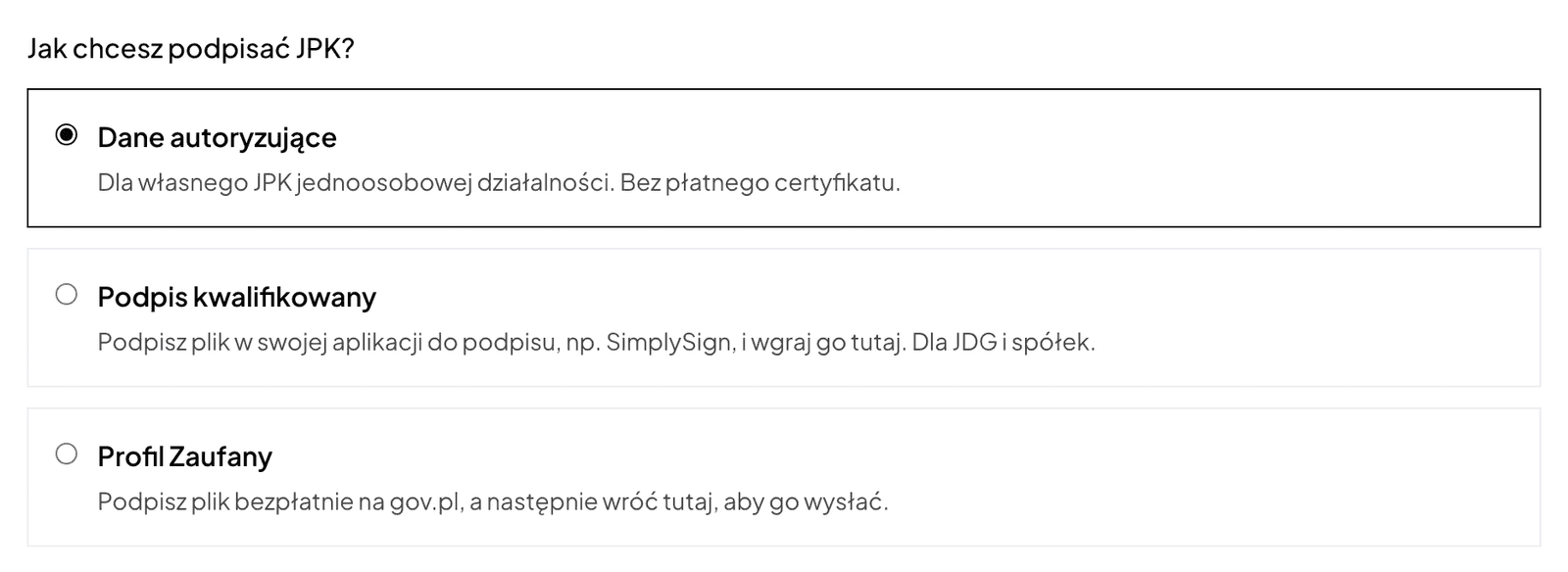
У розділі Надіслати JPK на сторінці звіту виберіть, як ви підпишете файл (Як ви хочете підписати JPK?):
- Дані для авторизації (лише для JDG): зазначте суму виручки з декларації або річного розрахунку податку за позаминулий рік, точно як у декларації. Це виручка (przychód), а не дохід. Якщо за той рік декларації не було, впишіть 0. Платний сертифікат не потрібен.
- Profil Zaufany (довірений профіль; для JDG і компаній): натисніть Підготувати до підпису й завантажте файл кнопкою Завантажити файл для підпису. Натисніть Підписати на gov.pl, завантажте отриманий файл у сервісі gov.pl і підпишіть його через Profil Zaufany. Завантажте підписаний XML-файл і додайте його в Norman (до 100 КБ). Підпис безкоштовний. У компанії підписує особа, яка її представляє.
- Кваліфікований електронний підпис (для JDG і компаній): натисніть Підготувати до підпису, завантажте файл кнопкою Завантажити файл для підпису, підпишіть його у своєму застосунку для підпису (наприклад, SimplySign, формат XAdES із підписом усередині файлу) і додайте підписаний файл. У компанії підписує особа, яка її представляє.
Потім позначте Я перевірив(-ла) дані й суми у звіті. і натисніть Надіслати JPK до податкової. Перед цим Norman покаже повідомлення: «Norman надішле JPK_V7 до податкової. Це і є подання декларації.»
Надіслати файл може лише власник компанії з підтвердженою адресою електронної пошти та платним тарифом. На тарифі Free ви завантажите файл і надішлете його самостійно.
3. UPO і підтвердження
Після надсилання сторінку можна закрити. Norman перевіряє результат у Міністерстві фінансів (MF) і зберігає UPO (офіційне підтвердження отримання), щойно приймання підтверджено. Ви побачите Подано: MF прийняло декларацію та видало UPO і кнопки Завантажити UPO та Завантажити поданий JPK. Обидва файли також потрапляють до розділу Файли. Ви отримаєте сповіщення в застосунку, push-сповіщення та лист з UPO у вкладенні.
Якщо MF відхилить файл, Norman покаже код MF і причину. Якщо ви бачите Результат надсилання потребує перевірки, не надсилайте файл повторно: натисніть Перевірити статус, а якщо референсного номера немає, напишіть до служби підтримки.
4. Сплатіть ПДВ
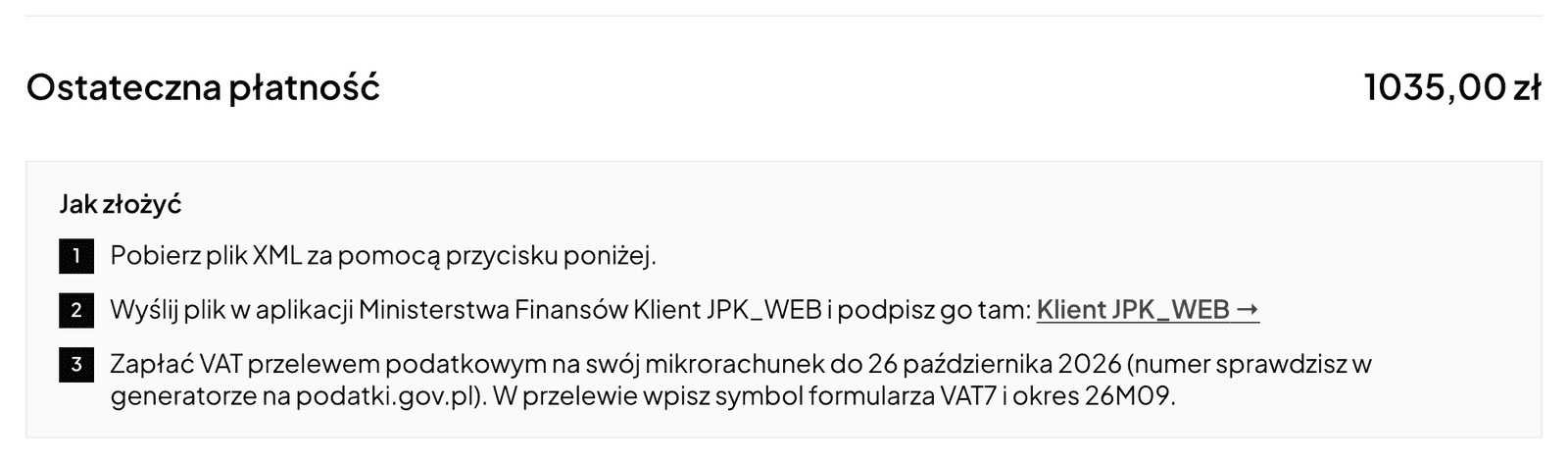
Сплатіть ПДВ податковим переказом на свій mikrorachunek podatkowy (індивідуальний податковий рахунок) до 25-го числа наступного місяця. Номер рахунку можна дізнатися в генераторі на podatki.gov.pl. У переказі вкажіть символ форми VAT7 (або VAT7K) і період, наприклад 26M09 за вересень 2026 р. або 26K03 за третій квартал.
Коригування JPK_V7
Norman коригує лише декларацію, яку подав сам.
- На сторінці поданого звіту натисніть Подати коригування.
- Norman заново підготує весь файл на основі актуальних документів і покаже подані суми поруч із виправленими.
- Зазначте обґрунтування коригування. Воно обов'язкове, якщо з коригування випливає переплата понад 10 000 zł (art. 81 § 2b Податкового кодексу (Ordynacja podatkowa)). В інших випадках його можна не зазначати.
- Підтвердьте, що коригування замінить декларацію, прийняту MF, і натисніть Надіслати коригування до податкової.
Якщо коригування змінює надлишок, перенесений до наступної, уже поданої декларації, Norman попросить скоригувати й її. Декларацію, подану не через Norman, ви коригуєте самостійно.
Самостійне надсилання: Klient JPK_WEB
Ви також можете завантажити XML-файл і надіслати його в застосунку Міністерства фінансів Klient JPK_WEB. Там його можна підписати кваліфікованим електронним підписом, довіреним підписом (Profil Zaufany) або даними для авторизації. Потім позначте звіт у Norman як надісланий. Застосунок e-mikrofirma для цього не підходить: він надсилає лише JPK, підготовлений у ньому самому.
Податковий автопілот
У Податки → Податковий автопілот, вкладка Подання JPK, можна ввімкнути автоматичну підготовку: Norman підготує завершений період, а ви перевірите документи й суми та затвердите їх кнопкою Підтвердити й вибрати авторизацію. Саме підтвердження нічого не надсилає: надсилання ви авторизуєте на сторінці звіту.
Чого Norman поки не робить
- Не підтримує компанії, які самі застосовують касовий метод обліку ПДВ (art. 21). Такій компанії не варто готувати JPK у Norman.
- Не надсилає VAT-UE: див. VAT-UE і VAT-UEK.