
Імпорт DRA в ePłatnik і сплата внесків
Як імпортувати файл KEDU з Norman до ePłatnik в eZUS, перевірити, підписати й надіслати DRA, сплатити внески одним переказом на NRS і закрити місяць у Norman.
Оновлено
Norman розраховує внески і готує DRA у вигляді файлу KEDU. ZUS не надає застосункам інтерфейсу для подання документів, тому DRA ви надсилаєте самостійно в eZUS, у застосунку ePłatnik. Це займає кілька хвилин на місяць. Стаття супроводжує вас протягом усього місяця: файл, імпорт, надсилання, переказ і закриття звіту в Norman.
Один раз: зазначте номер рахунку для внесків
Внески ви сплачуєте одним переказом на свій номер рахунку для внесків (NRS, numer rachunku składkowego). Це 26 цифр, які ZUS присвоює тільки вам.
- Знайдіть NRS в eZUS: Dane płatnika → Numery rachunków składkowych (дані платника → номери рахунків для внесків; він є також у розділі Składki i salda, «внески та сальдо») або в листі від ZUS.
- У Norman відкрийте Акаунт → Податки, розділ Внески ZUS, і введіть його в поле Номер рахунку для внесків (NRS).
Norman перевірить, чи має номер 26 цифр і чи є він номером рахунку ZUS. Останні 10 цифр зазвичай збігаються з вашим NIP. Якщо вони інші, Norman покаже попередження: у такому разі перевірте номер в eZUS. Іноді ZUS присвоює рахунок з іншим ідентифікатором, і такий номер теж правильний.
1. Завантажте файл KEDU в Norman
- На сторінці Податки відкрийте звіт ZUS DRA за потрібний місяць і перевірте внески.
- Натисніть Завантажити файл KEDU. Під кнопкою можна розгорнути підказку Як імпортувати DRA в ePłatnik.
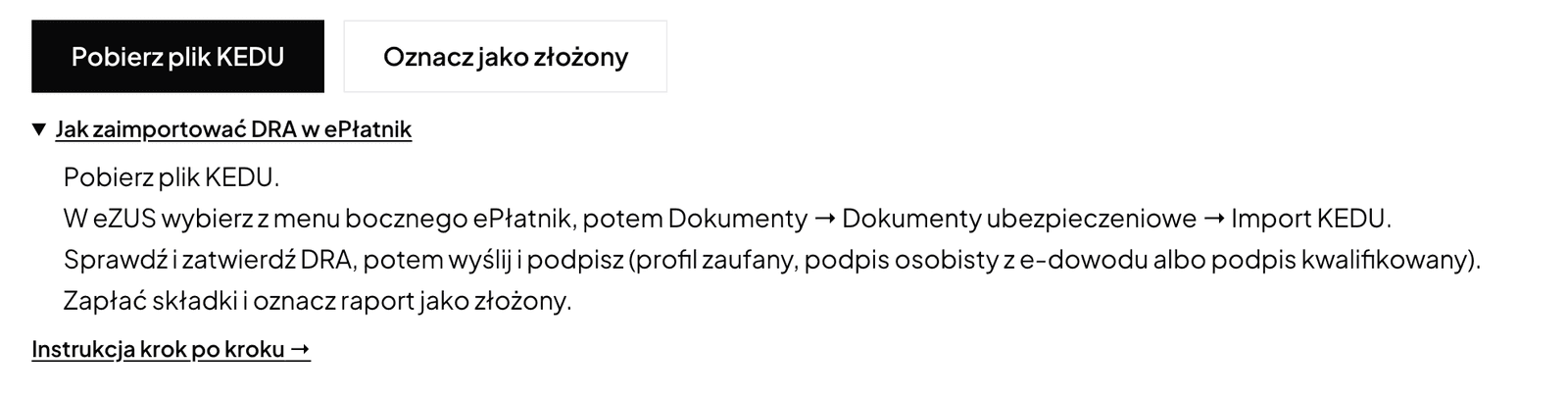
Для файлу Norman потрібні NIP і номер PESEL. Не редагуйте файл перед імпортом.
2. Імпортуйте файл в ePłatnik
- Увійдіть до eZUS і виберіть у бічному меню останній пункт ePłatnik. Під час першого відкриття ePłatnik може синхронізувати картотеки: дочекайтеся завершення.
- Перейдіть до Dokumenty → Dokumenty ubezpieczeniowe (документи → страхові документи) і виберіть Import KEDU (імпорт KEDU).
- На вітальному екрані майстра натисніть Dalej (далі).
- Залиште типовий вибір типів документів (усі) і натисніть Dalej.
- Натисніть Wybierz plik (вибрати файл), вкажіть завантажений файл KEDU і натисніть Dalej.
- На останньому екрані ви побачите імпортовані документи. Кнопка Pokaż raport (показати звіт) відкриє звіт про імпорт. Натисніть Zakończ (завершити): DRA потрапить до Dokumenty robocze (чернетки) зі статусом „roboczy” (чернетка).
ePłatnik вмикається автоматично для платників, які реєструють до 100 застрахованих осіб. Якщо його немає в меню, перевірте в eZUS Ustawienia → ePłatnik (налаштування → ePłatnik) і натисніть Aktywuj (активувати).
Якщо ідентифікаційні дані у файлі відрізняються від даних у ZUS, ePłatnik сам створить документ змін ZUS ZIPA. Перевірте, чим вони відрізняються. Якщо актуальні дані в ZUS, виправте їх у Norman, видаліть ZIPA з чернеток і імпортуйте файл повторно.
3. Перевірте, затвердьте й надішліть DRA
- У Dokumenty robocze позначте DRA, натисніть Edytuj (редагувати), а потім Sprawdź (перевірити). Можливі помилки з'являться на вкладці Uwagi i błędy (зауваження та помилки).
- Натисніть Zatwierdź (затвердити). Затвердити можна лише документ без критичних помилок. DRA перейде до Dokumenty zatwierdzone (затверджені документи).
- У Dokumenty zatwierdzone позначте DRA і натисніть Wyślij (надіслати).
- Підпишіть документ. ePłatnik приймає:
- profil zaufany (довірений профіль): ePłatnik перенаправить вас на підписання через login.gov.pl. Якщо ви входите до eZUS через Profil Zaufany, повторно входити не потрібно. Дозвольте в браузері спливні вікна;
- podpis osobisty (підпис в електронному посвідченні, e-dowód): натисніть Podpisz (підписати), введіть PIN, потім Akceptuj (прийняти) і Zakończ;
- kwalifikowany podpis elektroniczny (кваліфікований електронний підпис): так само, Podpisz, PIN, Akceptuj, Zakończ.
Спосіб підпису обирають у налаштуваннях акаунта eZUS (поле Sposób wysyłania dokumentów w aplikacji ePłatnik, «спосіб надсилання документів у застосунку ePłatnik»).
4. Підтвердження надсилання
Надіслана DRA переходить до Dokumenty wysłane (надіслані документи). Відкрийте її, щоб побачити poświadczenie przedłożenia (підтвердження подання): це доказ передання документа до ZUS із датою доставлення та ідентифікатором. Його можна надрукувати (Drukuj, «друк») або зберегти (Eksportuj, «експорт»). Згодом декларація з'явиться і в eZUS у Składki i salda → Deklaracje składek (ZUS DRA) (декларації щодо внесків), спочатку зі статусом «в дорозі», потім як проведена.
5. Сплатіть внески
Усі внески (соціальні, на медичне страхування і Fundusz Pracy) ви сплачуєте одним переказом на NRS. Призначення платежу може бути довільним.
На сторінці звіту ZUS DRA є картка Сплатити внески з реквізитами переказу: Одержувач, Номер рахунку, Сума, Призначення платежу і Строк. Кожне значення копіюється одним натисканням. Можна також відсканувати QR-код у банківському застосунку: банк заповнить переказ сам. Перевірте дані, перш ніж підтвердити переказ.
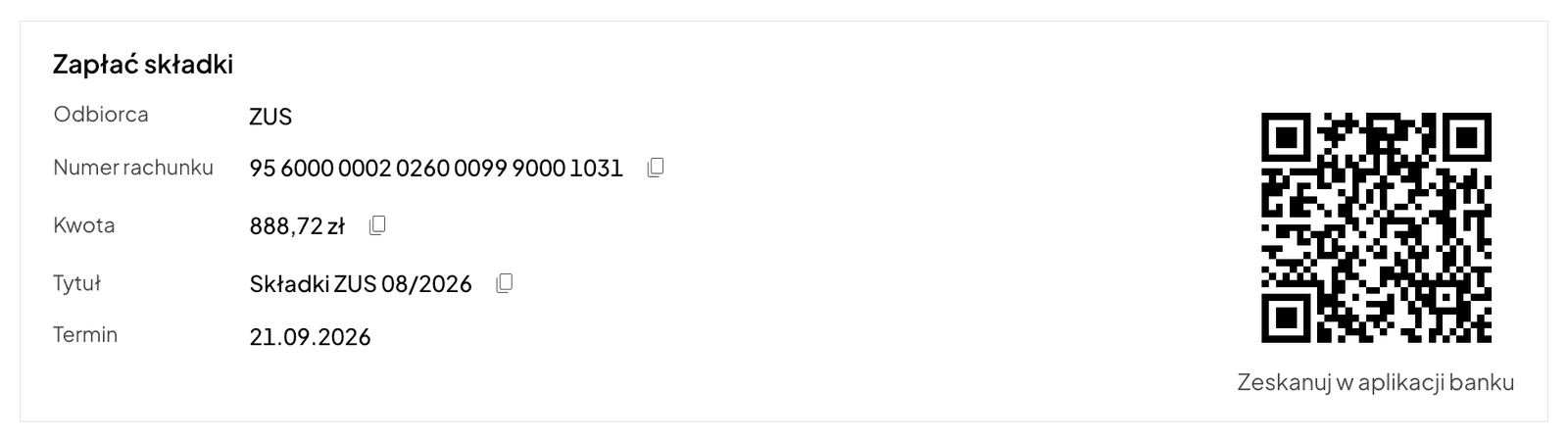
- Сума охоплює внески за місяць. У звіті за квітень до неї входить також доплата за річним перерахунком внеску на медичне страхування. Переплату Norman не віднімає: ZUS повертає її за заявою RZS-R.
- За повністю призупинений місяць сума дорівнює 0 і QR-коду немає.
- Без NRS картка покаже: «Додайте номер рахунку для внесків у налаштуваннях ZUS, щоб побачити реквізити переказу й QR-код.»
Строк: DRA і внески за місяць потрібно подати й сплатити до 20-го числа наступного місяця, якщо ви сплачуєте внески лише за себе (art. 47 ust. 1 pkt 3 закону про систему соціального страхування (ustawa o systemie ubezpieczeń społecznych)). Якщо 20-те число припадає на суботу або неробочий святковий день, строк переноситься на наступний робочий день (для переказу: art. 31 цього закону і art. 12 § 5 Податкового кодексу (Ordynacja podatkowa); для DRA: art. 57 § 4 Кодексу адміністративного провадження (Kodeks postępowania administracyjnego)).
6. Позначте звіт як поданий
Після надсилання DRA і переказу поверніться до звіту ZUS DRA в Norman і натисніть Позначити як поданий. Місяць буде закрито: нагадування про цей строк припиняться, а звіт зникне зі списку найближчих строків.
Програма Płatnik замість ePłatnik
Якщо ви надаєте перевагу безплатній програмі Płatnik для комп'ютера (або реєструєте понад 100 застрахованих осіб і не маєте ePłatnik), імпортуйте в неї той самий файл KEDU, перевірте DRA і надішліть її з програми. Програму можна завантажити на zus.pl. Переказ і позначення звіту в Norman виглядають так само.
Якщо імпорт не вдається
- Імпортуйте файл саме в тому вигляді, у якому ви завантажили його з Norman. Файл, відкритий і збережений в іншій програмі, може не завантажитися.
- Перед закриттям майстра відкрийте Pokaż raport: звіт про імпорт вкаже документ і причину.
- Критичні помилки блокують затвердження. Якщо вони стосуються сум або даних з Norman, виправте дані в Norman, завантажте файл заново й імпортуйте його ще раз. Стару версію видаліть із чернеток.
- Якщо нічого не допомагає, напишіть нам і додайте текст звіту про імпорт.
Докладніше про те, як Norman розраховує внески: Внески ZUS і файл DRA.