
Импорт DRA в ePłatnik по шагам: файл KEDU, отправка и оплата ZUS
Import KEDU в ePłatnik (eZUS, бывший PUE) по шагам: загрузите файл из Norman, проверьте и подпишите DRA через profil zaufany, получите подтверждение подачи и оплатите взносы одним переводом на NRS.
Обновлено
Norman рассчитывает взносы и готовит DRA в виде файла KEDU. ZUS не даёт приложениям интерфейса для подачи документов, поэтому DRA вы отправляете сами в eZUS, в приложении ePłatnik. Это занимает несколько минут в месяц. Статья проводит через весь месяц: файл, импорт, отправка, перевод и закрытие отчёта в Norman.
Один раз: укажите номер счёта для взносов
Взносы вы платите одним переводом на свой номер счёта для взносов (NRS, numer rachunku składkowego). Это 26 цифр, которые ZUS присваивает только вам.
- Найдите NRS в eZUS: Dane płatnika → Numery rachunków składkowych (данные плательщика → номера счетов для взносов; он есть и в разделе Składki i salda, «взносы и сальдо») или в письме от ZUS.
- В Norman откройте Аккаунт → Налоги, раздел Взносы ZUS, и введите его в поле Номер счёта для взносов (NRS).
Norman проверит, что в номере 26 цифр и что это номер счёта ZUS. Последние 10 цифр обычно совпадают с вашим NIP. Если они другие, Norman покажет предупреждение: в этом случае проверьте номер в eZUS. Иногда ZUS присваивает счёт с другим идентификатором, и такой номер тоже правильный.
1. Скачайте файл KEDU в Norman
- На странице Налоги откройте отчёт ZUS DRA за нужный месяц и проверьте взносы.
- Нажмите Скачать файл KEDU. Под кнопкой можно развернуть подсказку Как импортировать DRA в ePłatnik.
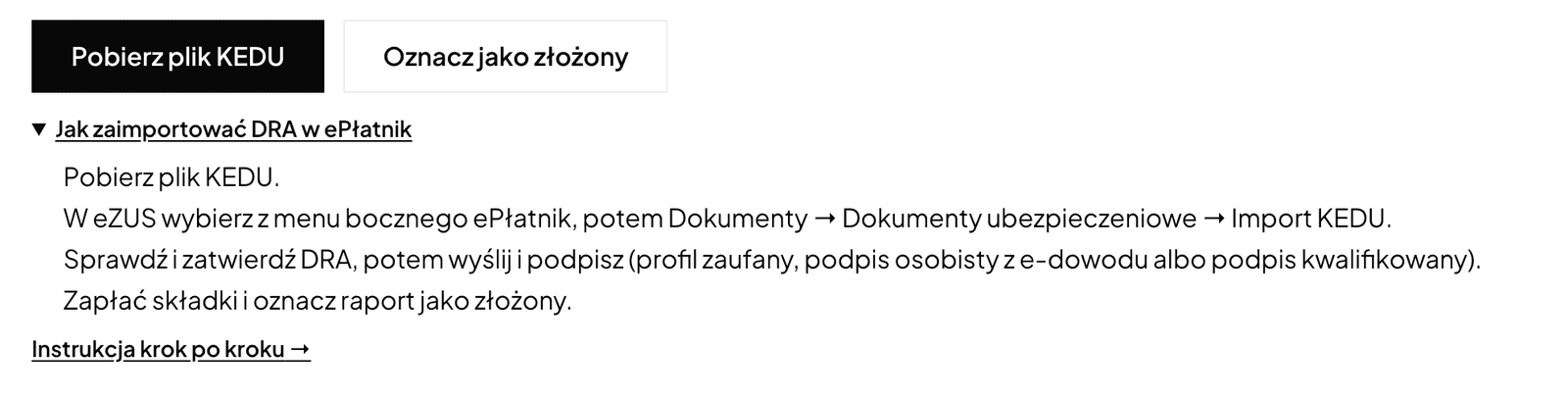
Для файла Norman нужны NIP и номер PESEL. Не редактируйте файл перед импортом.
2. Импортируйте файл в ePłatnik
- Войдите в eZUS и выберите в боковом меню последний пункт ePłatnik. При первом открытии ePłatnik может синхронизировать картотеки: дождитесь окончания.
- Перейдите в Dokumenty → Dokumenty ubezpieczeniowe (документы → страховые документы) и выберите Import KEDU (импорт KEDU).
- На приветственном экране мастера нажмите Dalej (далее).
- Оставьте выбор типов документов по умолчанию (все) и нажмите Dalej.
- Нажмите Wybierz plik (выбрать файл), укажите скачанный файл KEDU и нажмите Dalej.
- На последнем экране вы увидите импортированные документы. Кнопка Pokaż raport (показать отчёт) откроет отчёт об импорте. Нажмите Zakończ (завершить): DRA попадёт в Dokumenty robocze (черновики) со статусом „roboczy” (черновик).
ePłatnik включается автоматически для плательщиков, которые регистрируют до 100 застрахованных. Если его нет в меню, проверьте в eZUS Ustawienia → ePłatnik (настройки → ePłatnik) и нажмите Aktywuj (активировать).
Если идентификационные данные в файле отличаются от данных в ZUS, ePłatnik сам создаст документ изменений ZUS ZIPA. Посмотрите, в чём разница. Если актуальны данные в ZUS, исправьте их в Norman, удалите ZIPA из черновиков и импортируйте файл заново.
3. Проверьте, утвердите и отправьте DRA
- В Dokumenty robocze отметьте DRA, нажмите Edytuj (редактировать), а затем Sprawdź (проверить). Возможные ошибки появятся на вкладке Uwagi i błędy (замечания и ошибки).
- Нажмите Zatwierdź (утвердить). Утвердить можно только документ без критических ошибок. DRA перейдёт в Dokumenty zatwierdzone (утверждённые документы).
- В Dokumenty zatwierdzone отметьте DRA и нажмите Wyślij (отправить).
- Подпишите документ. ePłatnik принимает:
- profil zaufany (доверенный профиль): ePłatnik перенаправит вас на подпись через login.gov.pl. Если вы входите в eZUS через Profil Zaufany, повторно входить не нужно. Разрешите в браузере всплывающие окна;
- podpis osobisty (подпись в электронном удостоверении, e-dowód): нажмите Podpisz (подписать), введите PIN, затем Akceptuj (принять) и Zakończ;
- kwalifikowany podpis elektroniczny (квалифицированная электронная подпись): так же, Podpisz, PIN, Akceptuj, Zakończ.
Способ подписи выбирается в настройках аккаунта eZUS (поле Sposób wysyłania dokumentów w aplikacji ePłatnik, «способ отправки документов в приложении ePłatnik»).
4. Подтверждение отправки
Отправленная DRA переходит в Dokumenty wysłane (отправленные документы). Откройте её, чтобы увидеть poświadczenie przedłożenia (подтверждение подачи): это доказательство передачи документа в ZUS с датой доставки и идентификатором. Его можно распечатать (Drukuj, «печать») или сохранить (Eksportuj, «экспорт»). Позже декларация появится и в eZUS в Składki i salda → Deklaracje składek (ZUS DRA) (декларации по взносам), сначала со статусом «в пути», затем как проведённая.
5. Оплатите взносы
Все взносы (социальные, на медицинское страхование и Fundusz Pracy) вы платите одним переводом на NRS. Назначение платежа может быть любым.
На странице отчёта ZUS DRA есть карточка Оплатить взносы с реквизитами перевода: Получатель, Номер счёта, Сумма, Назначение платежа и Срок. Каждое значение копируется одним нажатием. Можно также отсканировать QR-код в банковском приложении: банк заполнит перевод сам. Проверьте данные, прежде чем подтвердить перевод.
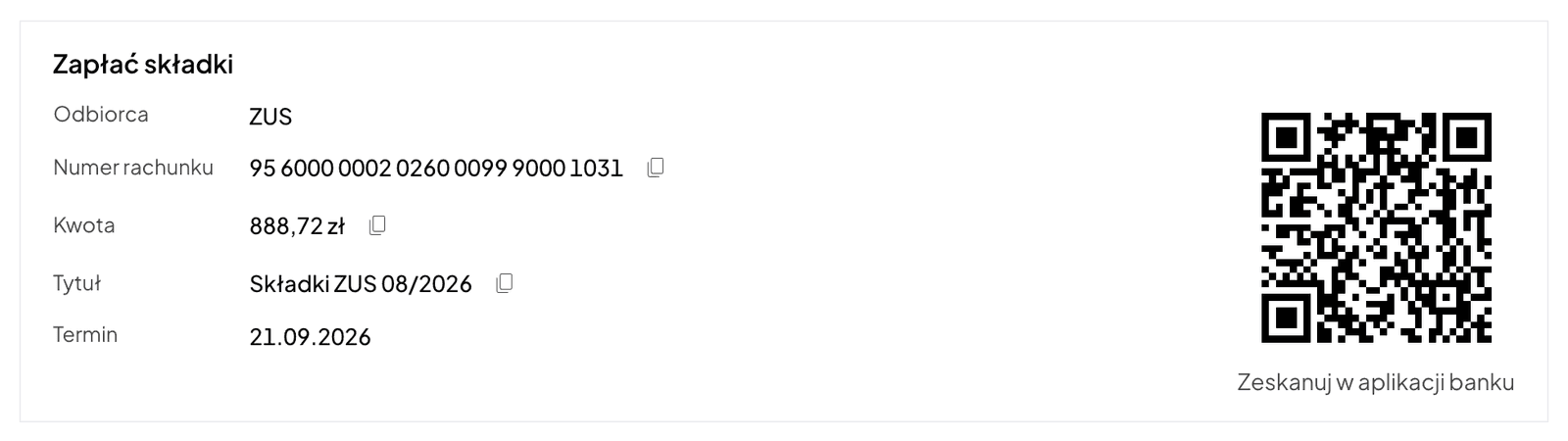
- Сумма включает взносы за месяц. В отчёте за апрель в неё входит и доплата по годовому перерасчёту взноса на медицинское страхование. Переплату Norman не вычитает: ZUS возвращает её по заявлению RZS-R.
- За полностью приостановленный месяц сумма равна 0 и QR-кода нет.
- Без NRS карточка покажет: «Добавьте номер счёта для взносов в настройках ZUS, чтобы увидеть реквизиты перевода и QR-код.»
Срок: DRA и взносы за месяц нужно подать и оплатить до 20-го числа следующего месяца, если вы платите взносы только за себя (art. 47 ust. 1 pkt 3 закона о системе социального страхования (ustawa o systemie ubezpieczeń społecznych)). Если 20-е число выпадает на субботу или нерабочий праздничный день, срок переносится на следующий рабочий день (для перевода: art. 31 этого закона и art. 12 § 5 Налогового кодекса (Ordynacja podatkowa); для DRA: art. 57 § 4 Административно-процессуального кодекса (Kodeks postępowania administracyjnego)).
6. Отметьте отчёт как поданный
После отправки DRA и перевода вернитесь к отчёту ZUS DRA в Norman и нажмите Отметить как поданный. Месяц будет закрыт: напоминания об этом сроке прекратятся, а отчёт исчезнет из списка ближайших сроков.
Программа Płatnik вместо ePłatnik
Если вы предпочитаете бесплатную программу Płatnik для компьютера (или регистрируете больше 100 застрахованных и у вас нет ePłatnik), импортируйте в неё тот же файл KEDU, проверьте DRA и отправьте её из программы. Программу можно скачать на zus.pl. Перевод и отметка отчёта в Norman выглядят так же.
Если импорт не получается
- Импортируйте файл точно в том виде, в каком вы скачали его из Norman. Файл, открытый и сохранённый в другой программе, может не загрузиться.
- Перед закрытием мастера откройте Pokaż raport: отчёт об импорте укажет документ и причину.
- Критические ошибки блокируют утверждение. Если они касаются сумм или данных из Norman, исправьте данные в Norman, скачайте файл заново и импортируйте его ещё раз. Старую версию удалите из черновиков.
- Если ничего не помогает, напишите нам и приложите текст отчёта об импорте.
Подробнее о том, как Norman рассчитывает взносы: Взносы ZUS и файл DRA.
Перейдите на ИИ-бухгалтерию с Norman
Подключите KSeF и банк, и операции сами попадут в Norman. Norman готовит отчёты и декларации по вашим документам, а вы их проверяете.